Neste tutorial, vamos lhe mostrar como cadastrar, editar, importar e exportar clientes no Sonax Omnichannel
A funcionalidade permite cadastrar campos personalizados para maiores informações de cards no Kanban, cadastro de clientes e contatos e nos protocolos.
Segue abaixo uma vídeo aula e também o passo a passo detalhado desta função:
Obs: Para acessar você precisa estar logado ao seu painel de administrador do Sonax Chat no endereço chat.sonax.net.br, caso você não tenha os dados de acesso verifique em seu email as credenciais que encaminhamos na ativação ou solicite o suporte através do chat online no site sonax.net.br
Vídeo aula completa:
Passo a passo:
1. Acessar o menu de campos personalizados
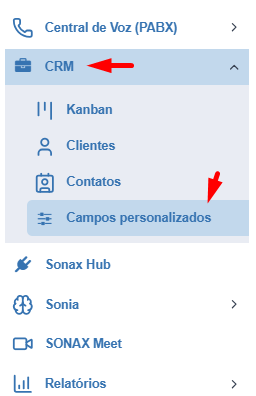
No sistema, acesse o menu CRM.
Em seguida, clique em Campos personalizados.
Use esta área para definir informações que a equipe poderá preencher em diferentes entidades e consultar em relatórios.
2. Selecionar a entidade correta para o novo campo
Escolha a entidade onde o campo será criado:
Protocolos
Contatos
Critérios
Tarefas
Selecione a entidade desejada antes de criar o campo.
Clique em Novo campo para iniciar o cadastro.

3. Definir o título e o nome interno do campo
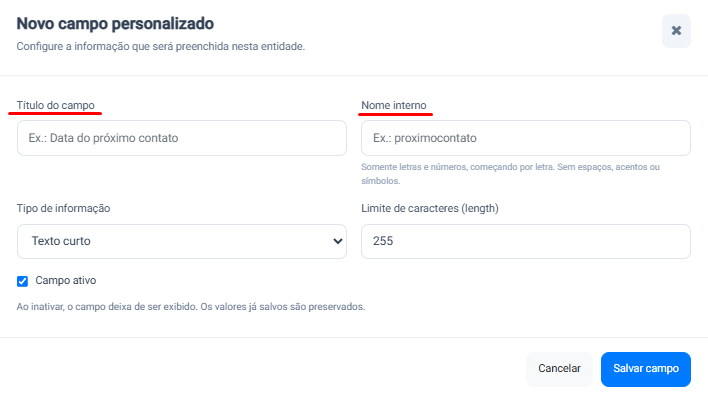
Informe um título claro e descritivo para o campo.
Preencha o nome interno seguindo estas regras:
usar apenas letras e números;
começar com uma letra;
não usar espaços;
não usar acentuação;
não usar pontuação.
Padronize os nomes internos para facilitar manutenção e integração.
4. Escolher o tipo de informação do campo
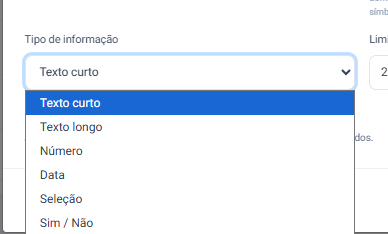
Selecione o tipo de dado que o campo irá armazenar:
Texto curto
Texto longo
Número
Campo numérico
Data
Seleção
Sim ou não
Escolha o tipo com base na informação que será registrada pela equipe.
5. Configurar o campo conforme o tipo selecionado
Após escolher o tipo, ajuste as configurações específicas.
Para texto curto e texto longo:
defina o limite de caracteres, se necessário.

Para campo numérico:
marque se o campo estará ativo.

Para campo de data:
marque se o campo estará ativo.

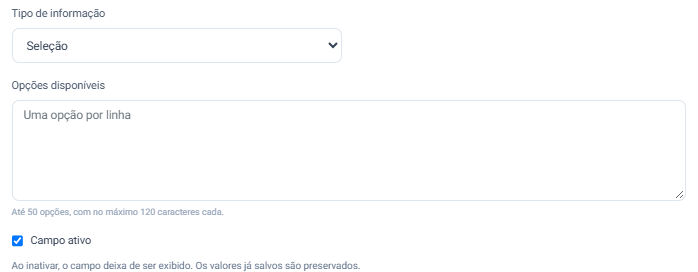
Para campo de seleção:
informe as opções disponíveis.
No campo do tipo seleção, digite cada opção em uma linha separada.
Revise as opções antes de salvar para evitar duplicidade ou erros de digitação.
Para sim ou não:
marque se o campo estará ativo.

6. Utilizar campos personalizados em protocolos
Acesse o protocolo dentro do atendimento no Omnichannel.
Localize a área de campo personalizado do protocolo.
Preencha as informações conforme necessário.
Esses dados também serão úteis para visualização e consulta em relatórios da entidade.
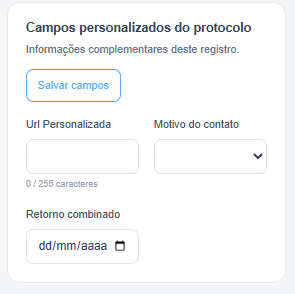
7. Preencher campos personalizados em contatos e clientes
Ao acessar ou editar um contato, utilize os campos personalizados disponíveis.
O mesmo vale para o cadastro e edição de clientes.
Preencha os dados tanto no menu correspondente quanto dentro do protocolo, quando aplicável.
Isso garante consistência das informações em diferentes pontos do sistema.
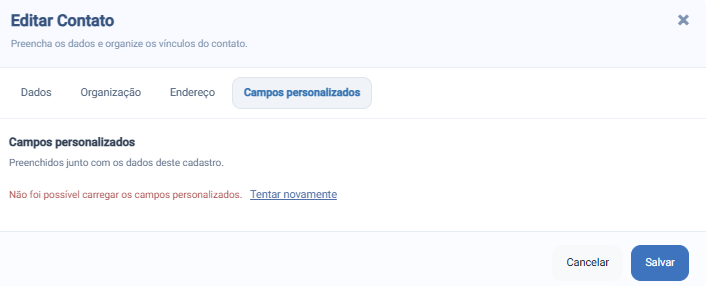
8. Usar campos personalizados no Kanban e em tarefas
Acesse CRM > Kanban.
Verifique os campos personalizados disponíveis nas tarefas.
Utilize esses campos para registrar informações adicionais e melhorar o acompanhamento das atividades.
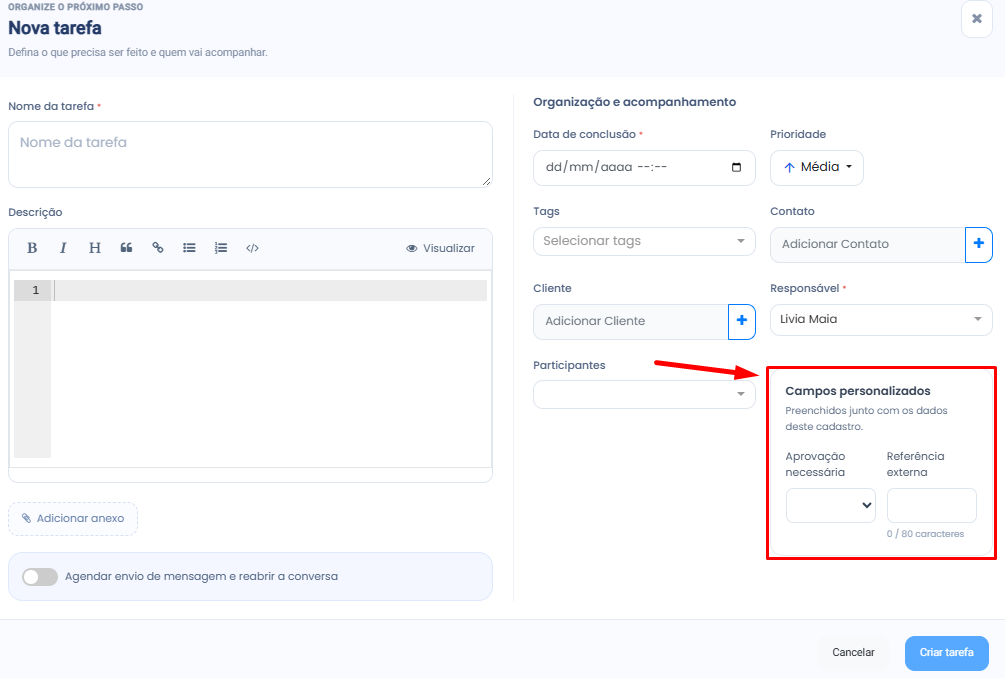
Pronto! Agora poderá cadastrar campos personalizados para Kanban, protocolos, clientes e contatos no Sonax Omnichannel