Neste tutorial, iremos demonstrar como ativar a mais nova função do Sonax Chat Omni, permitindo o arquivamento e reengajamento automático de protocolos.
Com essa função, será possível:
- Arquivamento automático de protocolos: após definição de um tempo em minutos para a função, os protocolos inativos, pendentes de uma resposta do cliente, serão arquivados automaticamente.
- Envio automático de mensagens para reengajamento: após arquivamento automático, será possível definir envio automático de mensagens após tempo determinado em minutos.
- Otimização no atendimento do atendente: chats inativos serão arquivados automaticamente, permitindo que o sistema entregue novos atendimentos e que o atendente foque em novas demandas de clientes.
Segue abaixo uma vídeoaula e também o passo a passo detalhado desta função:
Obs.: Para acessar, você precisa estar logado ao seu painel de administrador do Sonax Chat no endereço omni.sonax.net.br. Caso você não tenha os dados de acesso, verifique em seu e-mail as credenciais que encaminhamos na ativação ou solicite o suporte por meio do chat online no site sonax.net.br.
Vídeoaula completa:
Passo a passo:
Para ativação da função, primeiramente, será necessário acessar a plataforma Sonax Chat Omni em perfil de administrador, ou com permissões necessárias.
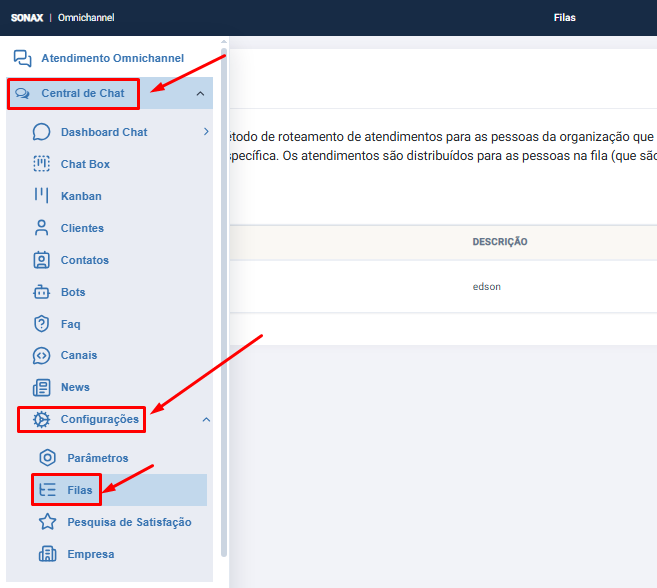
No painel lateral esquerdo, siga o caminho: Central de Chat > Configurações > Filas.
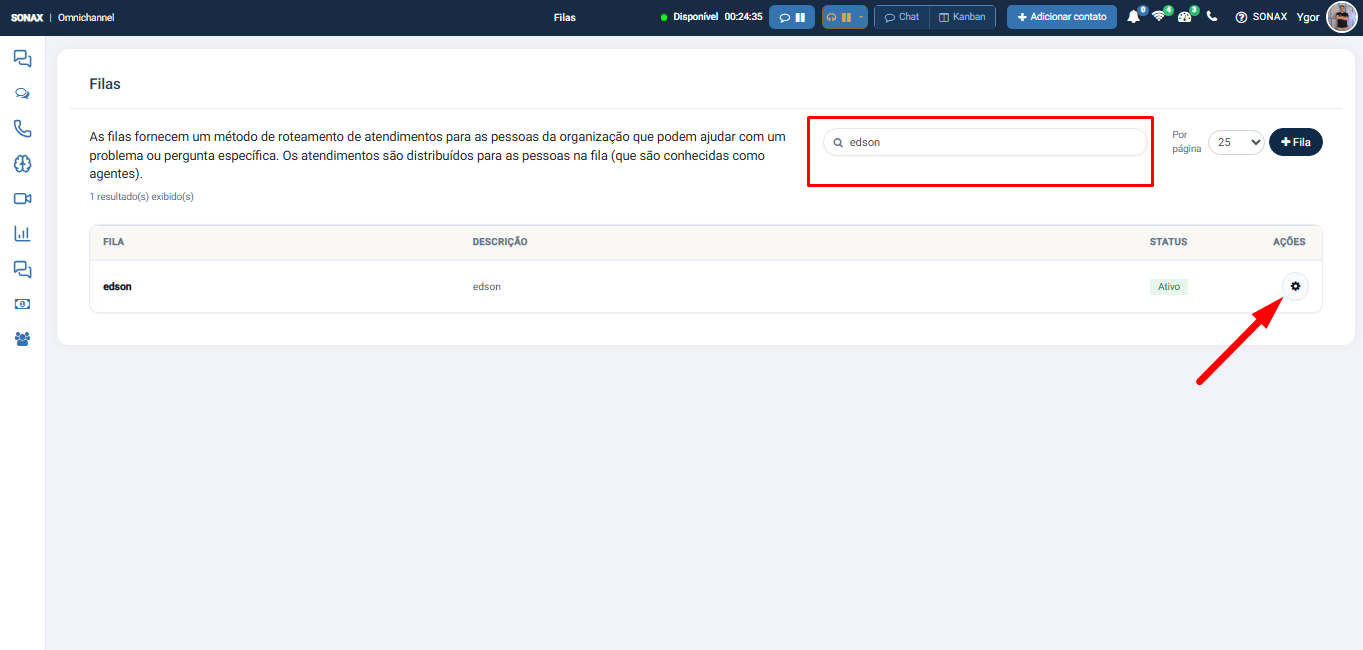
Nesta tela, teremos acesso a todas as filas criadas na plataforma, sendo necessário identificar qual a desejada para edição. Neste guia, iremos utilizar uma fila de teste chamada "Edson", clicando no símbolo de engrenagem, como na imagem abaixo:
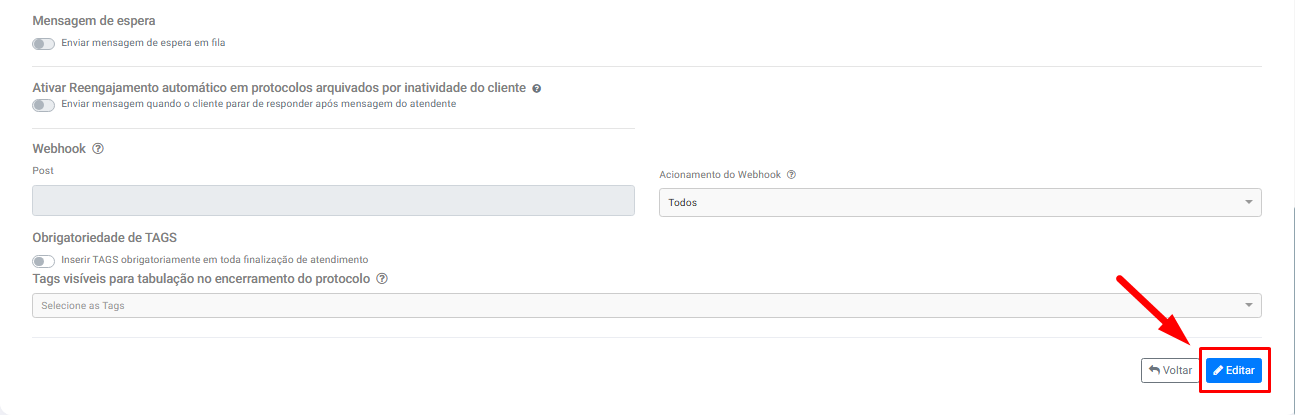
 Ao final da página, teremos acesso à função chamada "Ativar Reengajamento automático em protocolos arquivados por inatividade do cliente". Para ativá-la, será preciso acionar o botão de edição, também no final da página.
Após habilitada a edição e ao ativar a opção de arquivamento automático, será preciso preencher os campos necessários para funcionamento. São elas:
- Tempo em minutos para arquivamento automático de todos os protocolos que estão aguardando resposta do cliente (obrigatório);
- Conexão (opcional): caso queira utilizar templates já criados na plataforma, será possível escolher aqui qual será a conexão criada na plataforma, à qual serão sincronizados os templates para seleção;
- Template (opcional): após seleção da conexão, será possível escolher dentre a listagem de templates disponíveis nela. Será obrigatório caso seja escolhida uma conexão;
- Tempo de inatividade (obrigatório): tempo determinado pelo gestor para envio de mensagens de reengajamento;
- Mensagem (obrigatório): campo disponível para adicionar as mensagens de reengajamento aos clientes após arquivamento;
Para esta demonstração, configuraremos o tempo para arquivamento automático como 5 minutos. Ou seja, após 5 minutos sem qualquer retorno do seu cliente, o protocolo será arquivado pela plataforma automaticamente.


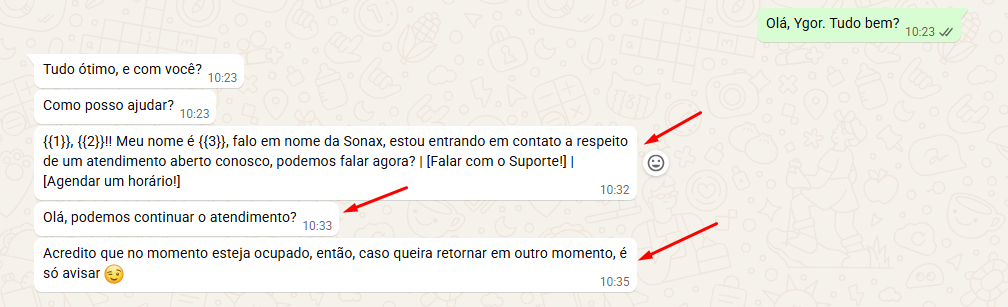
Para a próxima mensagem, desta vez manual, iremos remover a conexão e template de suas respectivas caixas, definiremos o tempo para ser enviada essa segunda mensagem e escreveremos qual mensagem de reengajamento o cliente receberá. Para fins didáticos, deixaremos uma frase simples, sendo "Olá, podemos continuar o atendimento?".

Observe na imagem acima que já temos a segunda mensagem designada para a função.
Para finalizar, configuraremos a terceira mensagem seguindo o molde acima, sendo "Acredito que no momento esteja ocupado, então, caso queira retornar em outro momento, é só avisar 😉":
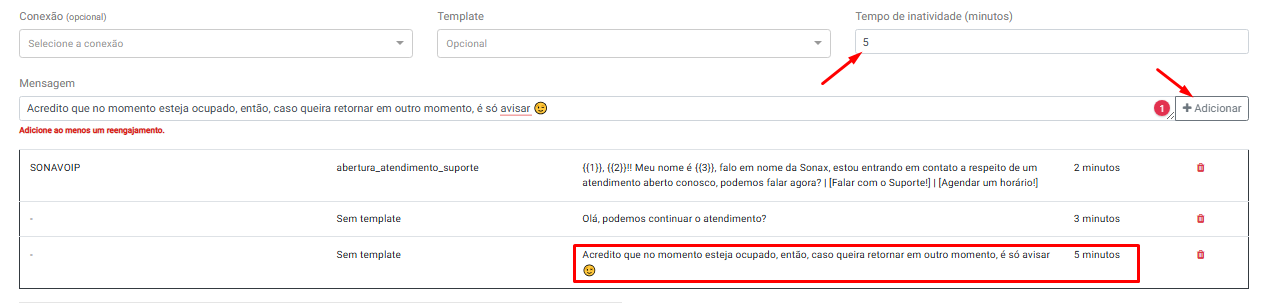
Com todas as mensagens posicionadas, podemos salvar as configurações no final da página.
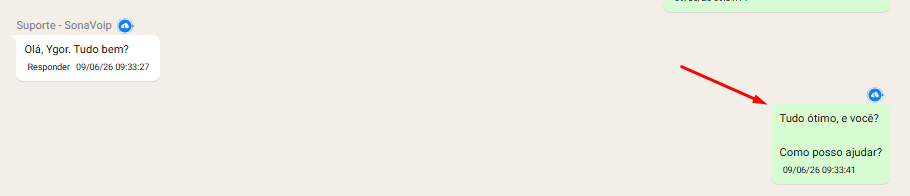
Na prática, a partir da última mensagem do atendente, sem algum retorno do cliente, o tempo para arquivamento começa a contar. Em 5 minutos, o protocolo será enviado para o filtro de arquivados da plataforma.
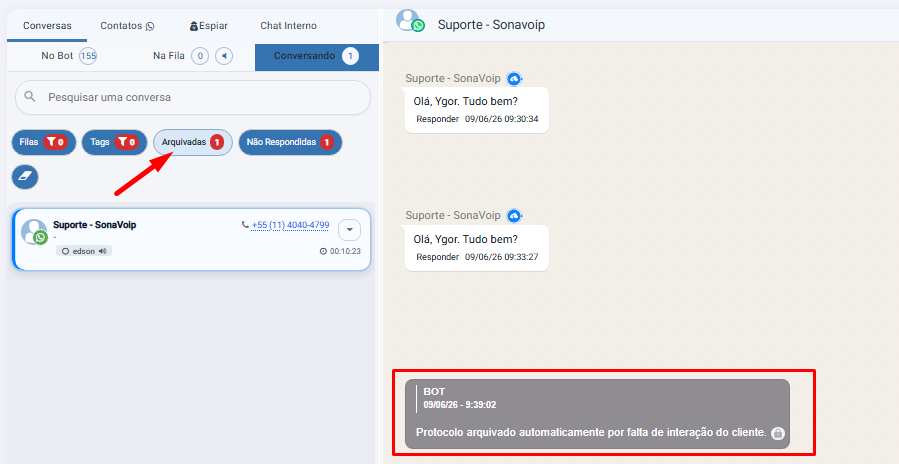
Em seguida, todas as mensagens configuradas para reengajamento serão enviadas ao cliente, em seus tempos predeterminados.
Prontinho! Com isso, a função de arquivamento de protocolos e mensagens de reengajamento automático estará ativada a configurada com sucesso.