Neste tutorial, vamos lhe mostrar como importar, exportar, carterizar e editar contatos no Sonax/Omnichannel
A funcionalidade permite importar, exportar, editar e realizar a carteirização de contatos no Sonax Omnichannel, facilitando o gerenciamento e a organização das informações dos clientes de forma centralizada e eficiente.
Segue abaixo uma vídeo aula e também o passo a passo detalhado desta função:
Obs: Para acessar você precisa estar logado ao seu painel de administrador do Sonax Chat no endereço chat.sonax.net.br, caso você não tenha os dados de acesso verifique em seu email as credenciais que encaminhamos na ativação ou solicite o suporte através do chat online no site sonax.net.br
Vídeo aula completa:
Passo a passo:
1. Acesse o menu de contatos
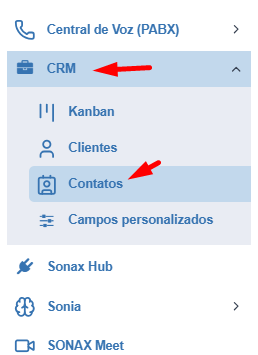
No sistema, entre no menu central de chat.
No menu principal, acesse CRM.
Clique na opção Contatos.
2. Entender a visão geral da lista
Verifique o total de contatos cadastrados disponível no topo da tela.
Observe a distinção entre clientes e contatos:
Clientes: empresas vinculadas.
Contatos: números de WhatsApp/telefones que interagem com a operação.
Analise também os indicadores exibidos na parte superior, como contatos ativos e clientes vinculados.

3. Localizar, selecionar e executar ações em massa
Use o campo de busca para encontrar um contato específico.
Selecione um ou mais contatos para executar ações em lote.
A partir da seleção, você pode:
Criar tarefas vinculadas aos contatos.
Carterizar contatos para um atendente específico.
Remover a carterização, se necessário.
Ao carterizar, escolha o atendente e clique em Transferir.
Lembre-se: após a carterização, somente o atendente definido visualizará o contato, independentemente da etapa do atendimento.
Utilize o botão de exportação para baixar a lista de contatos, se necessário.
Aplique tags aos contatos selecionados para organização e segmentação.
Clique em Novo contato para cadastrar um novo número de WhatsApp na plataforma.

4. Cadastrar um novo contato
Para cadastrar um novo contato, clique em +Novo Contato
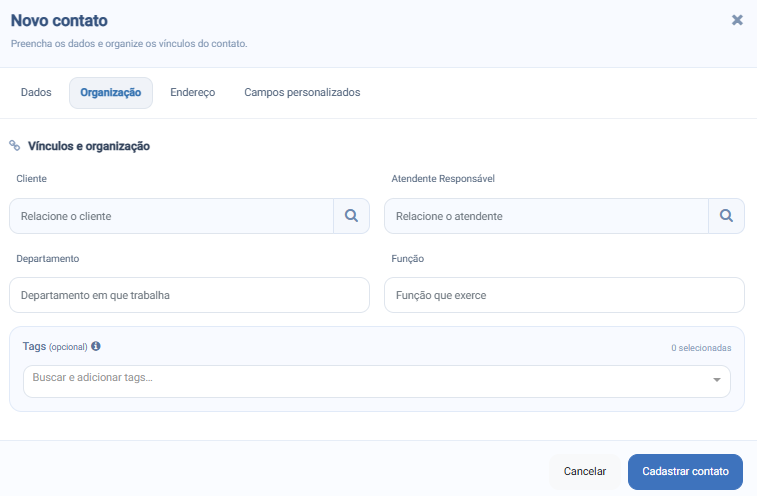
Preencha os dados obrigatórios e opcionais do contato:
Nome
CPF/CNPJ (opcional)
WhatsApp
Telefone secundário (opcional)
E-mail
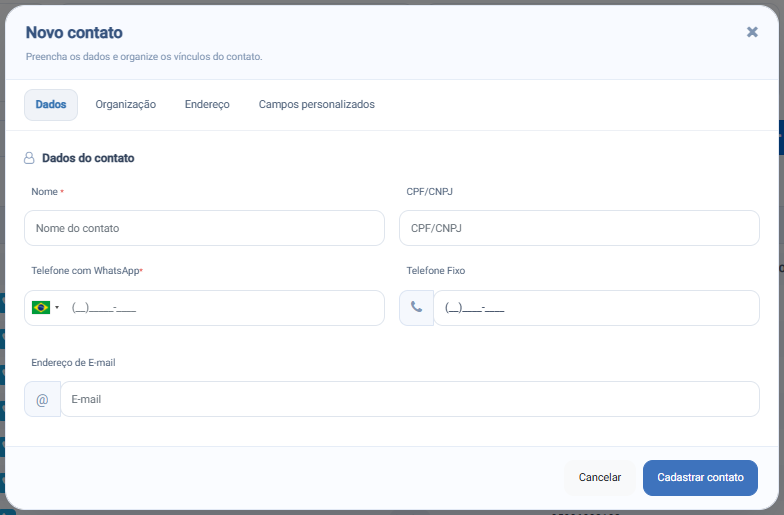
Em Organização, vincule o contato a um cliente, se aplicável.
Defina a carterização para um atendente, se necessário.
Adicione uma tag opcional.
Informe o endereço completo.
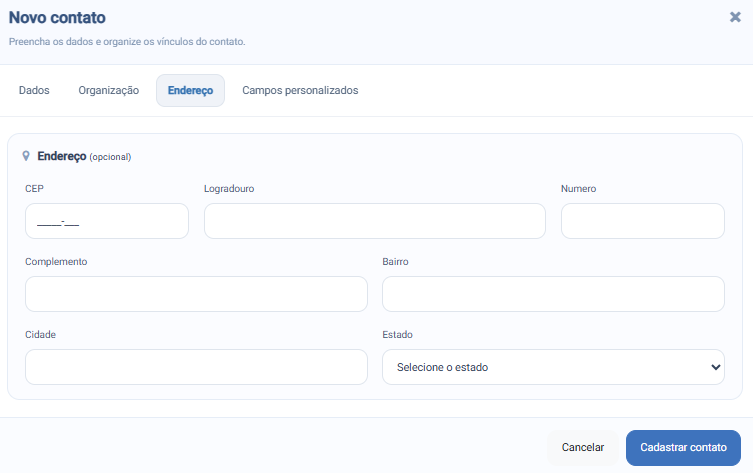
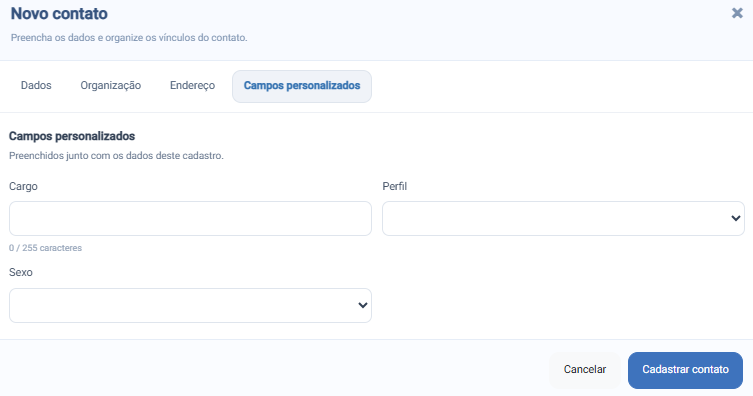
Preencha os campos personalizados conforme a necessidade da operação.
Clique em Cadastrar contato para concluir o registro.
5. Usar filtros e personalizar a visualização da lista
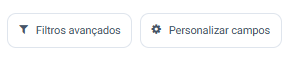
Aplique os filtros avançados para localizar contatos com mais precisão.
Use os campos personalizados para ajustar a ordem e a exibição das colunas.
Reorganize as colunas conforme a necessidade da equipe para facilitar a leitura e a análise dos dados.
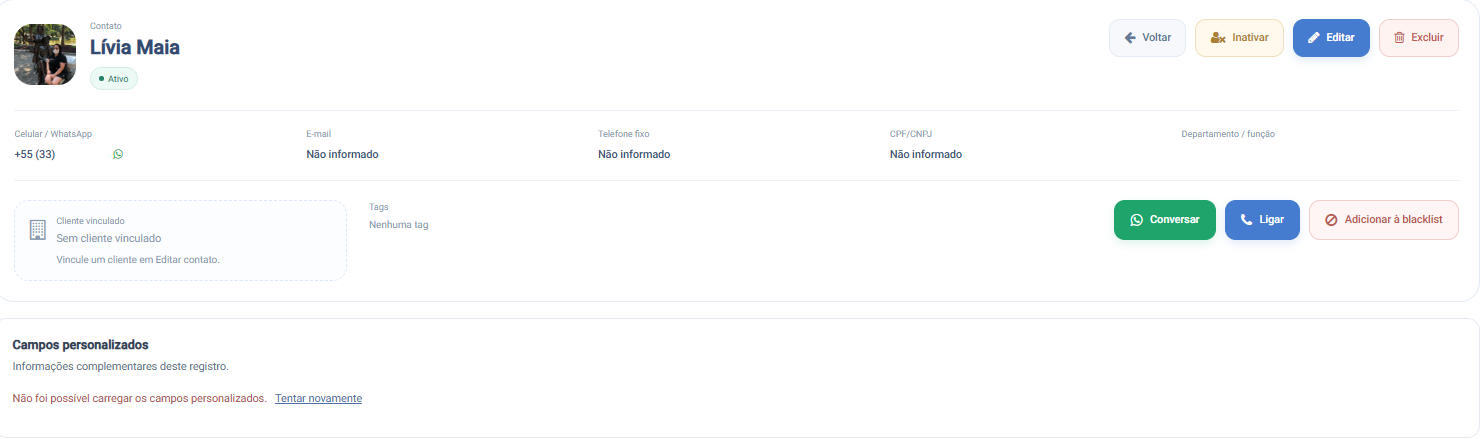
6. Abrir um contato e editar informações
Clique sobre um contato na lista para abrir os detalhes.
Na tela do contato, revise e edite as informações conforme necessário.
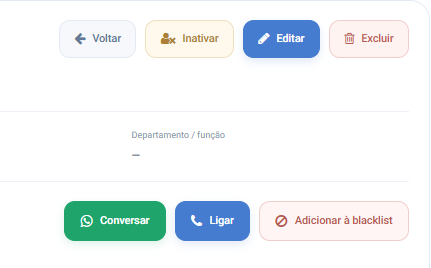
Utilize os botões disponíveis para:
Voltar para a lista
Ativar o contato
Conversar via WhatsApp
Realizar ligação
Adicionar à blacklist
7. Consultar dados cadastrais e relacionamento
Verifique os dados cadastrados do contato:
Nome
Número de telefone
E-mail
Telefone secundário
CPF/CNPJ
Cliente vinculado
Tags
Campos personalizados
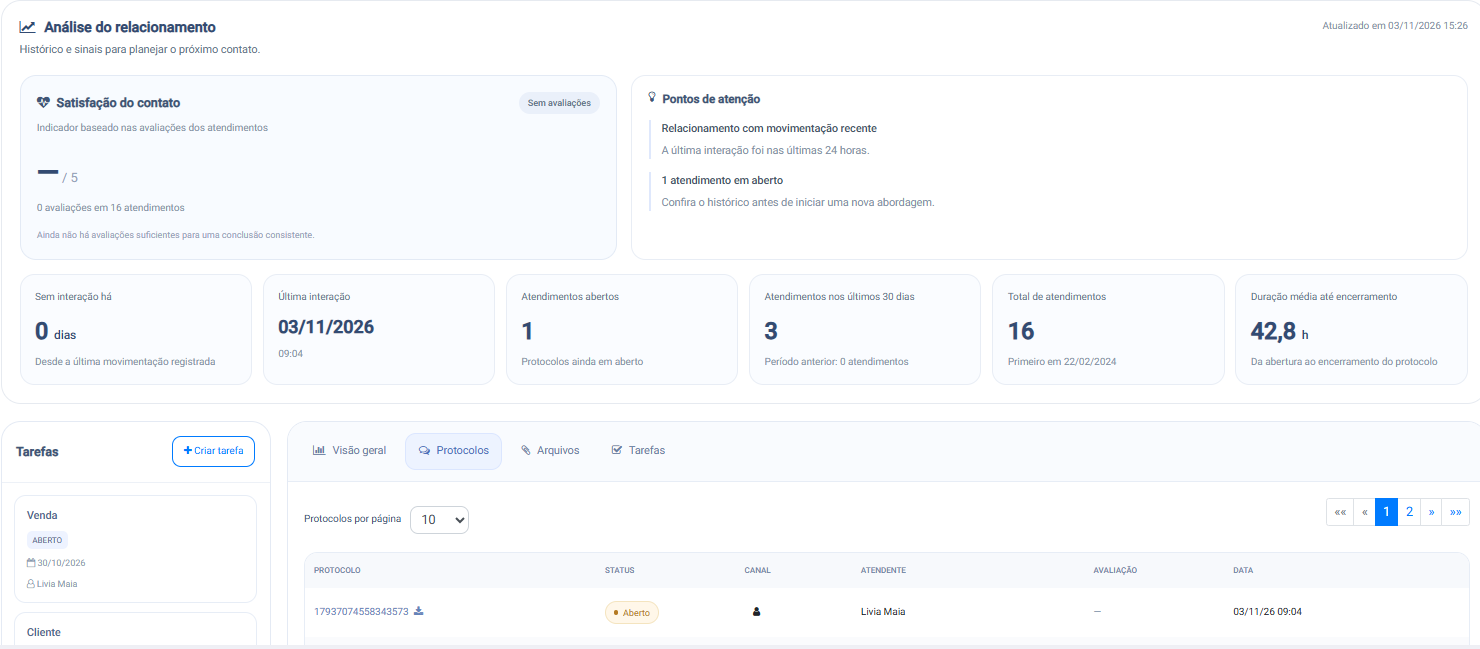
Analise o bloco de relacionamento para acompanhar o histórico e os sinais de atendimento.
Observe indicadores como:
Satisfação do contato
Quantidade de avaliações
Quantidade de atendimentos
Pontos de atenção para planejamento do próximo contato
Tempo sem interação
Data e horário da última interação
Último protocolo
Atendimentos em aberto
Atendimentos dos últimos 30 dias
Total de atendimentos desde o primeiro contato
Duração média até o encerramento
8. Gerenciar tarefas, protocolos, arquivos e visão geral
Consulte as tarefas cadastradas para o contato e, se necessário, crie uma nova tarefa vinculada.
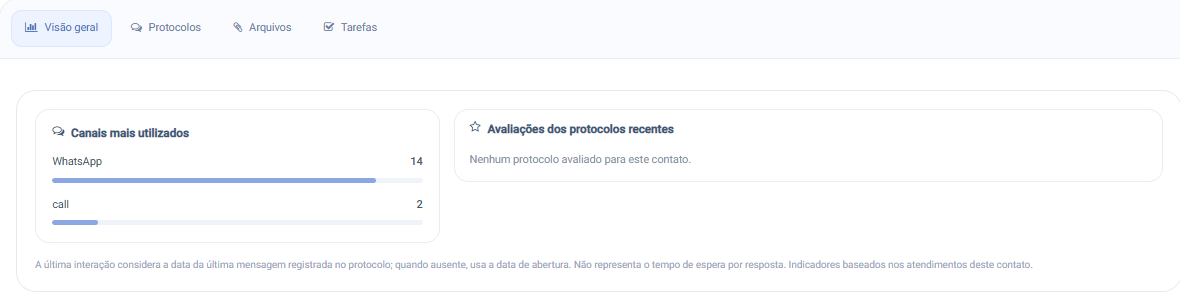
Em Visão geral, analise os canais mais utilizados e as avaliações dos protocolos mais recentes.
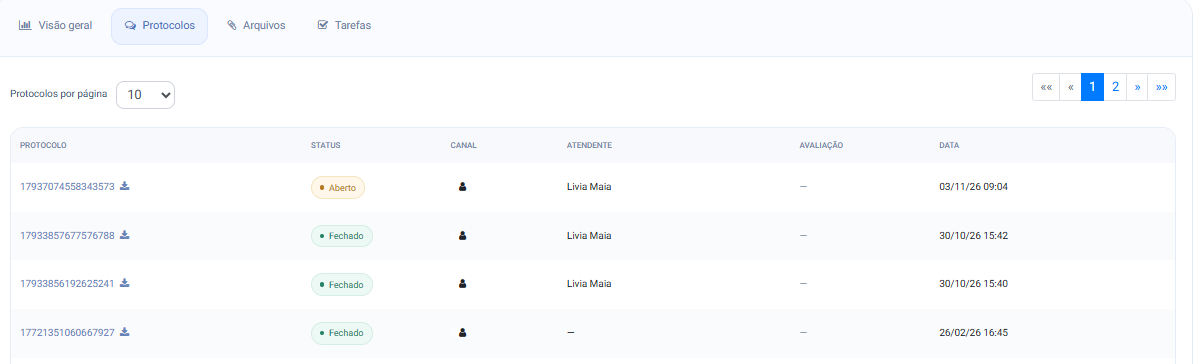
Em Protocolos, verifique:
Número do protocolo
Status
Canal
Atendimento
Avaliação
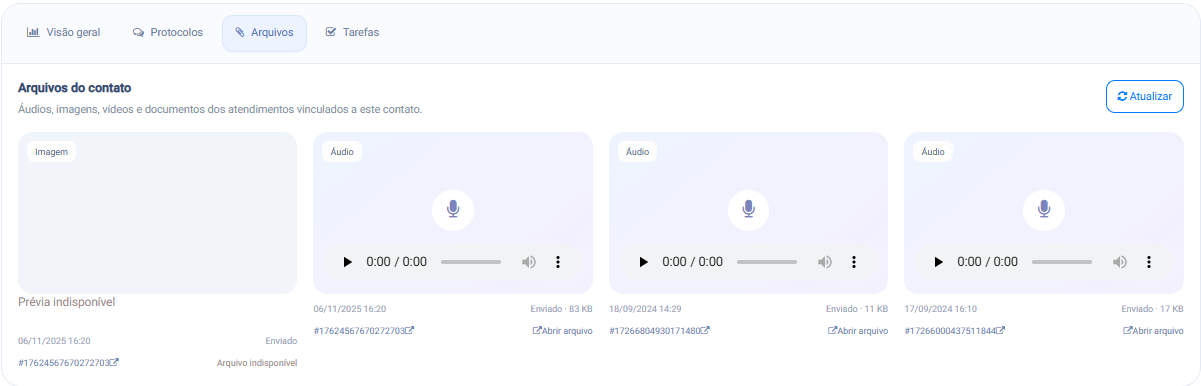
Em Arquivos, acesse mídias vinculadas ao contato, como áudios, imagens e vídeos.
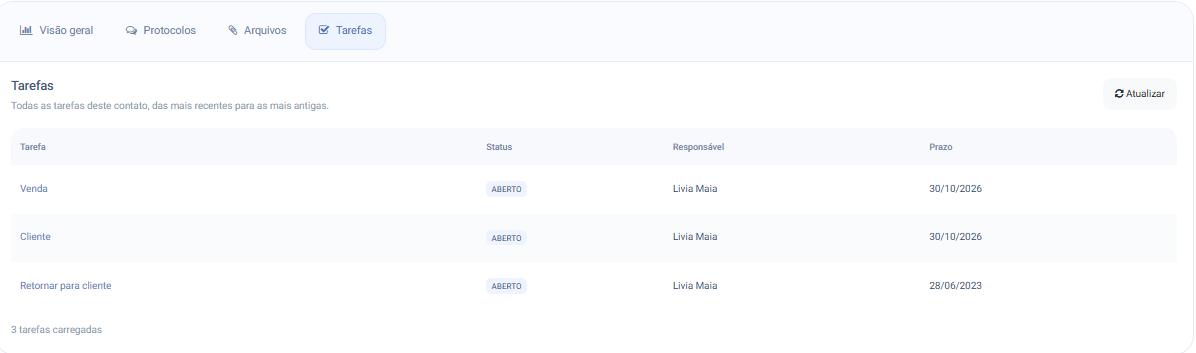
Em Tarefas, acompanhe:
Nome da tarefa
Status
Responsável
Prazo de conclusão