Neste tutorial, vamos lhe mostrar como cadastrar, editar, importar e exportar clientes no Sonax Omnichannel
A funcionalidade permite realizar o cadastro, edição, importação e exportação de clientes no Sonax Omnichannel, facilitando o gerenciamento e a atualização das informações dos clientes de forma prática e centralizada.
Segue abaixo uma vídeo aula e também o passo a passo detalhado desta função:
Obs: Para acessar você precisa estar logado ao seu painel de administrador do Sonax Chat no endereço chat.sonax.net.br, caso você não tenha os dados de acesso verifique em seu email as credenciais que encaminhamos na ativação ou solicite o suporte através do chat online no site sonax.net.br
Vídeo aula completa:
Passo a passo:
1. Acessar a base de clientes
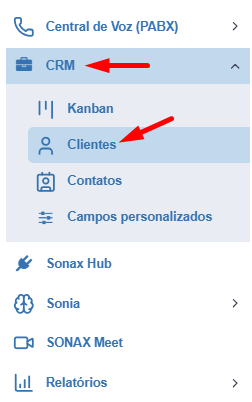
No menu principal, acesse CRM.
Clique na opção Clientes.
2. Conferir os indicadores da base
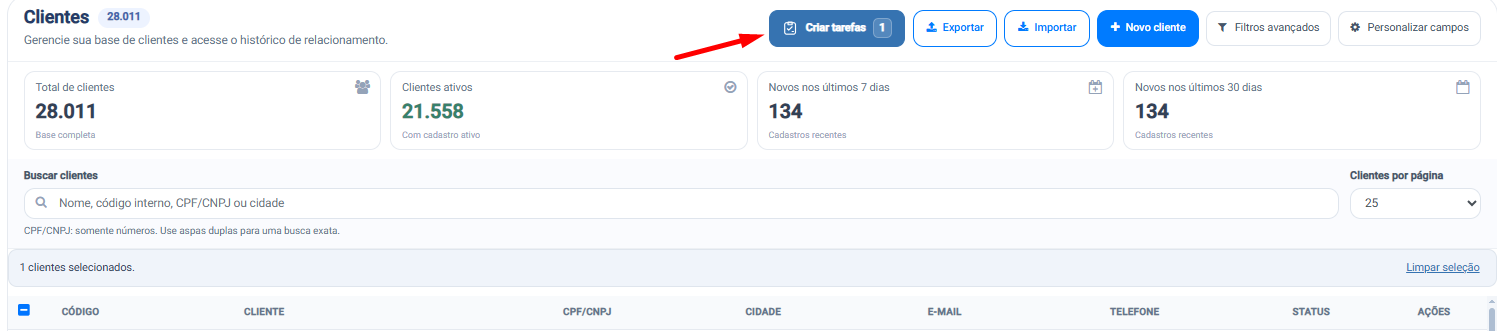
Verifique os indicadores gerais da base:
total de clientes cadastrados;
clientes ativos;
novos clientes nos últimos 7 dias;
novos clientes nos últimos 30 dias.
Use esses números para ter uma visão rápida da saúde da base.

3. Criar tarefa vinculada a um cliente
Selecione o cliente desejado na lista.
Clique no botão de criar tarefa.
Registre a tarefa relacionada ao cliente para acompanhar ações pendentes ou futuras.
4. Exportar ou importar clientes
Use a opção exportar para gerar a base de clientes fora da plataforma, quando necessário.
Use a opção importar para carregar uma base já existente para dentro do Sonax Omnichannel.
Antes de importar, confirme se os dados estão organizados no formato esperado pela plataforma.

5. Adicionar um novo cliente
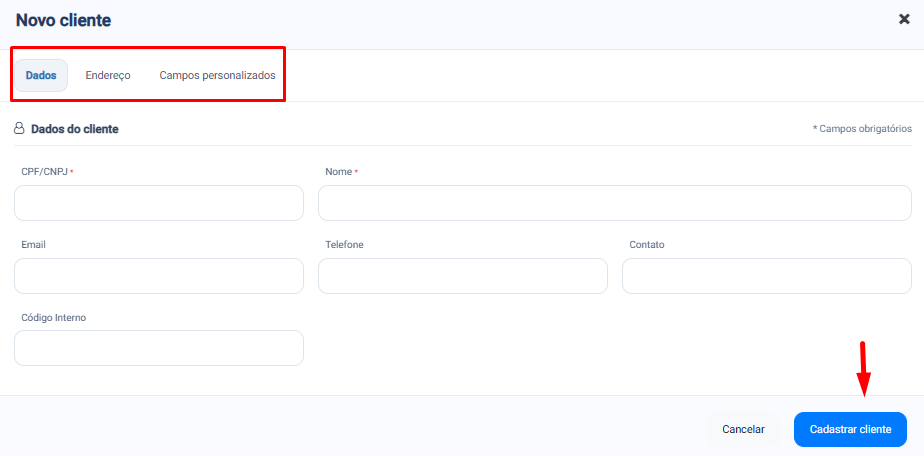
Clique em Novo cliente.
Preencha os dados obrigatórios e complementares:
CNPJ ou CPF;
nome do cliente;
e-mail;
telefone;
contato principal;
código interno, se aplicável.
Cadastre o endereço completo, se necessário.
Adicione campos personalizados para incluir informações específicas do negócio.
6. Usar filtros e personalizar colunas
Acesse os filtros avançados para localizar um cliente específico.
Pesquise por critérios como nome, CPF, CNPJ ou código interno.

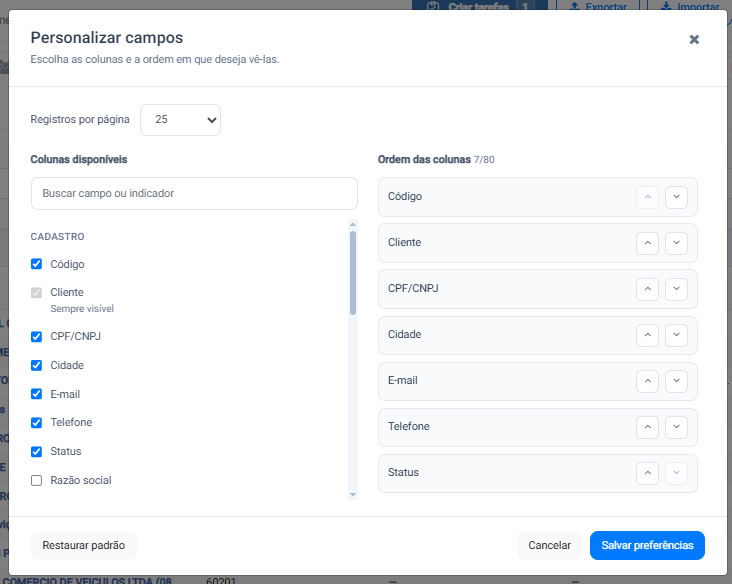
Use a opção de personalizar campos para:
escolher quais colunas serão exibidas;
ajustar a ordem de visualização;
manter apenas as informações mais relevantes na tela.
7. Localizar e visualizar o cadastro do cliente
Utilize a busca para encontrar o cliente pelo nome, CPF, CNPJ ou código interno.
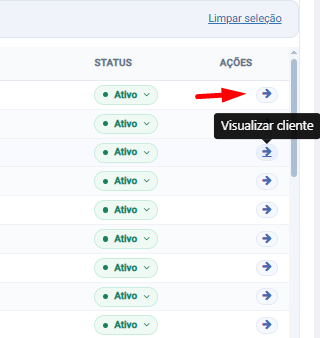
Na coluna de ações, selecione a opção de visualizar.
Revise os dados exibidos do cliente antes de editar qualquer informação.
8. Editar dados cadastrais do cliente
Na tela de visualização, confirme se o cliente está ativo ou inativo.
Clique em editar para atualizar informações cadastrais.
Verifique e ajuste, se necessário:
código interno;
CPF/CNPJ;
e-mail;
telefone;
nome do contato principal.

9. Consultar campos personalizados e análises de relacionamento
Acesse os campos personalizados para revisar informações adicionais do cliente.
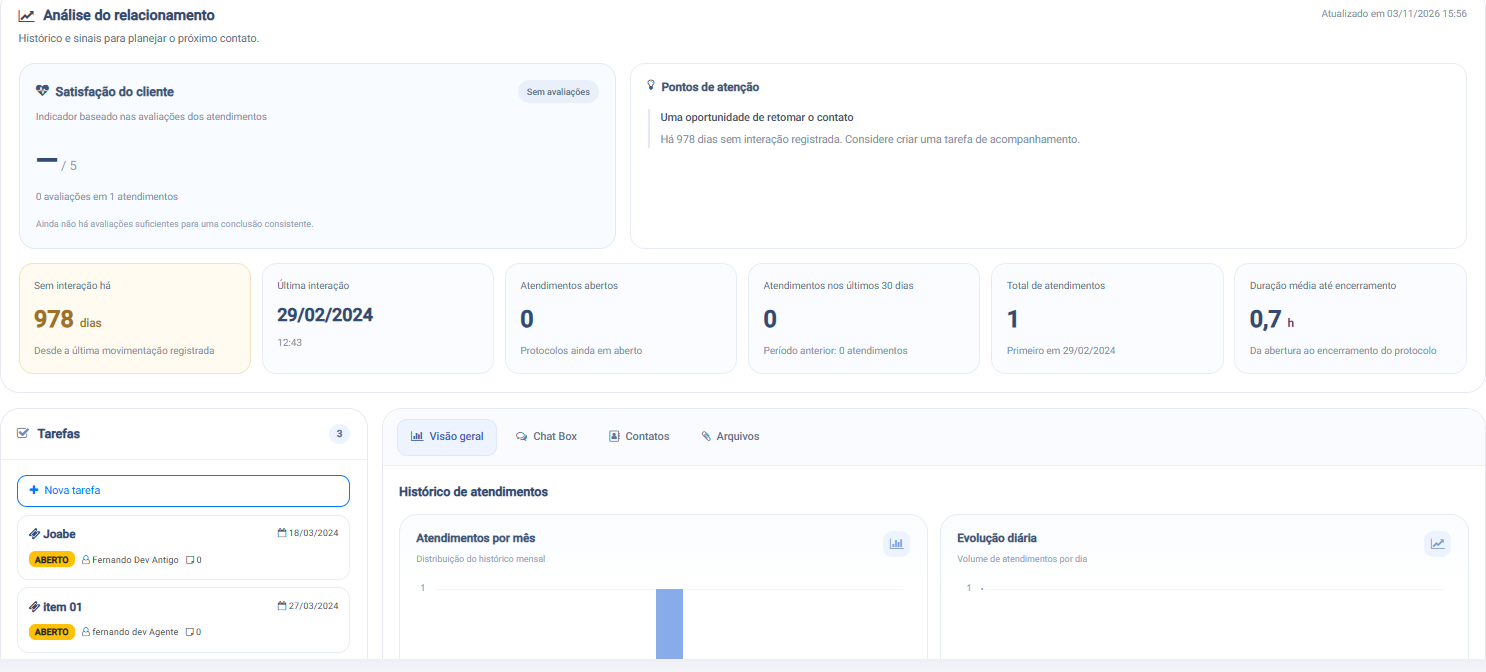
Analise os indicadores de relacionamento, incluindo:
satisfação do cliente;
pontos de atenção;
tempo sem interação;
data e horário da última interação;
atendimentos em aberto;
atendimentos dos últimos 30 dias;
total de atendimentos;
duração média até o encerramento.
10. Gerenciar tarefas e contatos vinculados
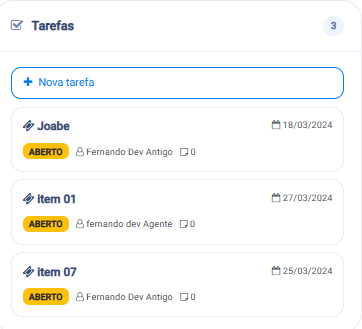
Consulte as tarefas vinculadas ao cliente.
Se necessário, clique em nova tarefa para registrar uma nova ação relacionada ao cliente.
11. Analisar o histórico de atendimento
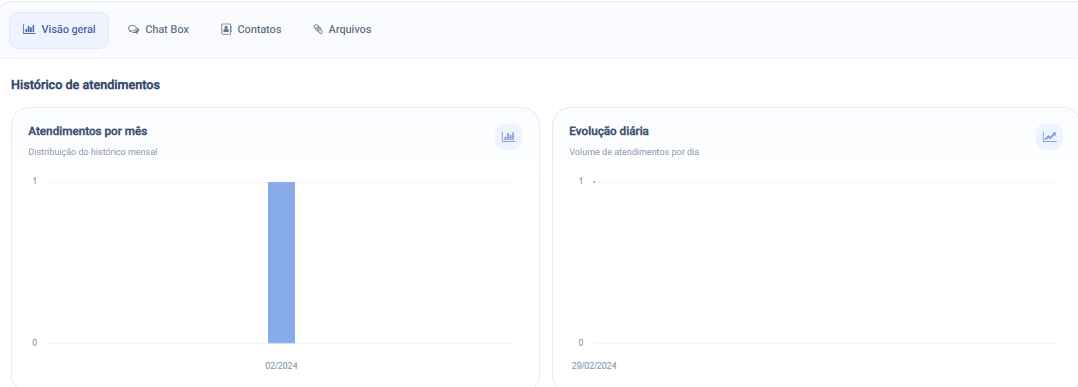
Acesse o histórico de atendimento para visualizar os gráficos de relacionamento.
Observe:
distribuição mensal dos atendimentos;
evolução diária do volume de atendimentos.
Use essa visão para identificar tendências e recorrência de contato.
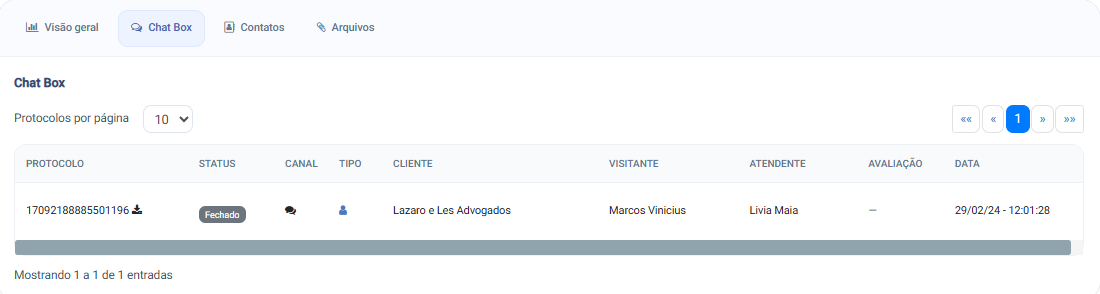
12. Revisar protocolos no Chatbox
Abra a aba Chatbox para consultar os protocolos de atendimento.
Verifique os principais dados de cada protocolo:
número do protocolo;
status;
canal de atendimento;
contato que iniciou o atendimento;
atendente responsável;
avaliação de satisfação, quando houver;
data do atendimento.
13. Vincular contatos ao cliente
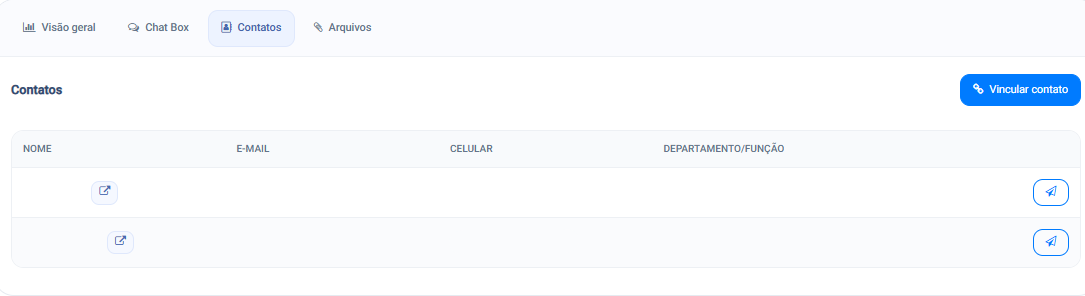
Na aba Contatos, confira a lista de contatos já associados ao cliente.
Se necessário, clique em vincular contato.
Selecione um contato cadastrado na plataforma para associá-lo ao cliente correto.
14. Consultar arquivos e métricas finais
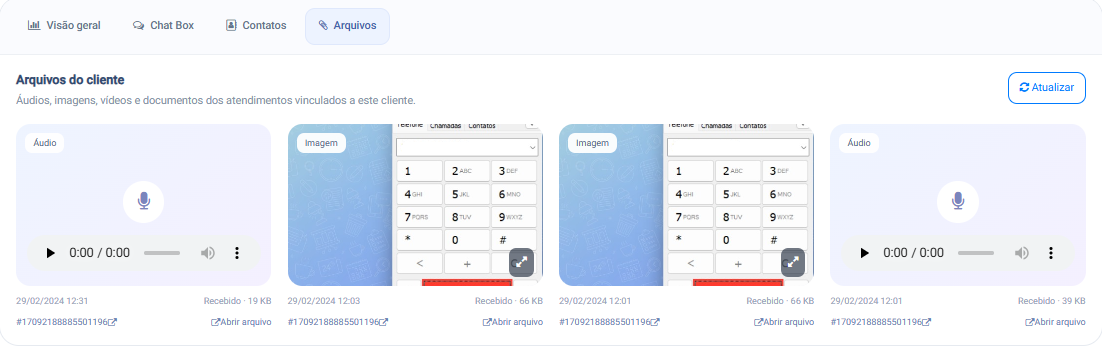
Acesse a aba Arquivos para visualizar mídias e documentos enviados nos atendimentos:
áudios;
imagens;
vídeos;
documentos.
Revise também:
os canais mais utilizados pelos contatos vinculados;
as avaliações dos protocolos recentes.
Use essas informações para apoiar análises e decisões sobre o relacionamento com o cliente.

Pronto, agora você já pode cadastrar, editar, importar e exportar clientes no Sonax Omnichannel