Olá.
Neste artigo iremos aprender como configurar um ATA FXO Grandstream para enviar o receptivo para o Sonax, apontando para o servidor did.sonavoip.com.br
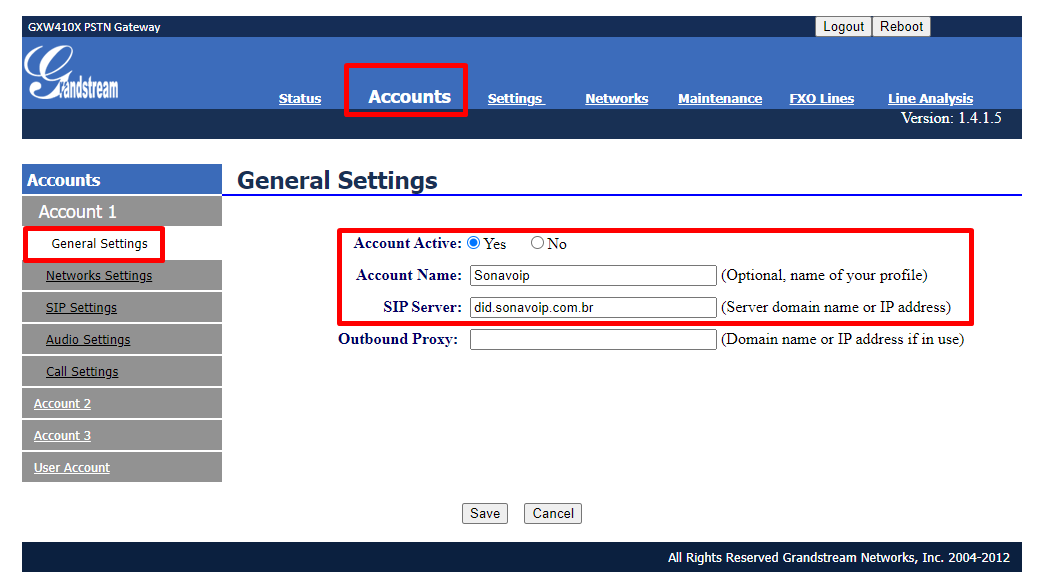
No menu Accouns, Clique em General Settings e ajuste os parâmetros abaixo:
Account Active: Yes
Account Name: DIgite o nome da linha
Sip Server: did.sonavoip.com.br
Após, clique em Salvar.
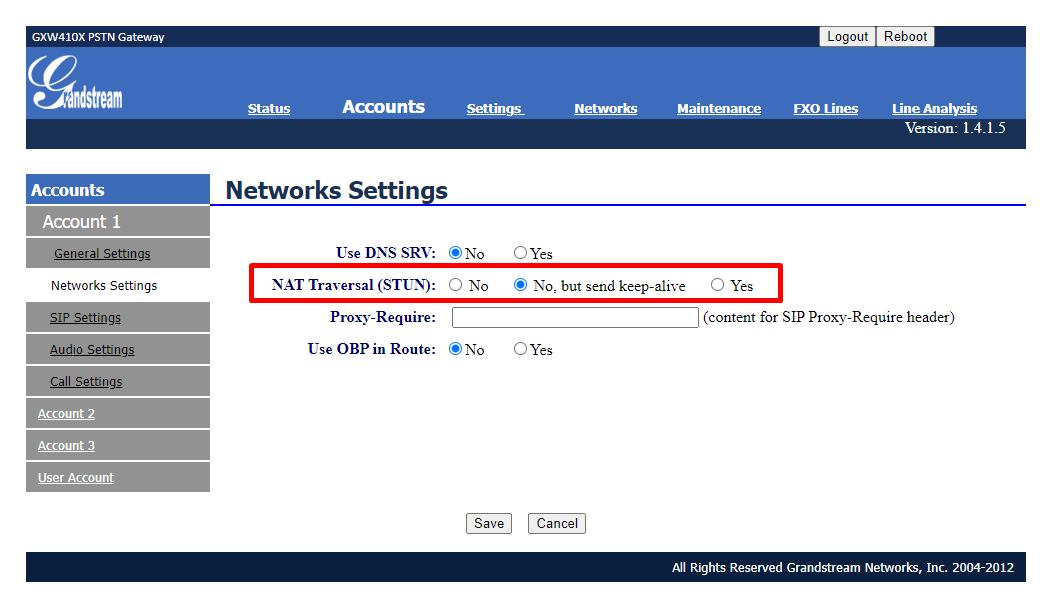
No Menu Accounts, clique em Network Settings e ajuste o parametro Nat Transversal conforme abaixo:
Clique em Salvar
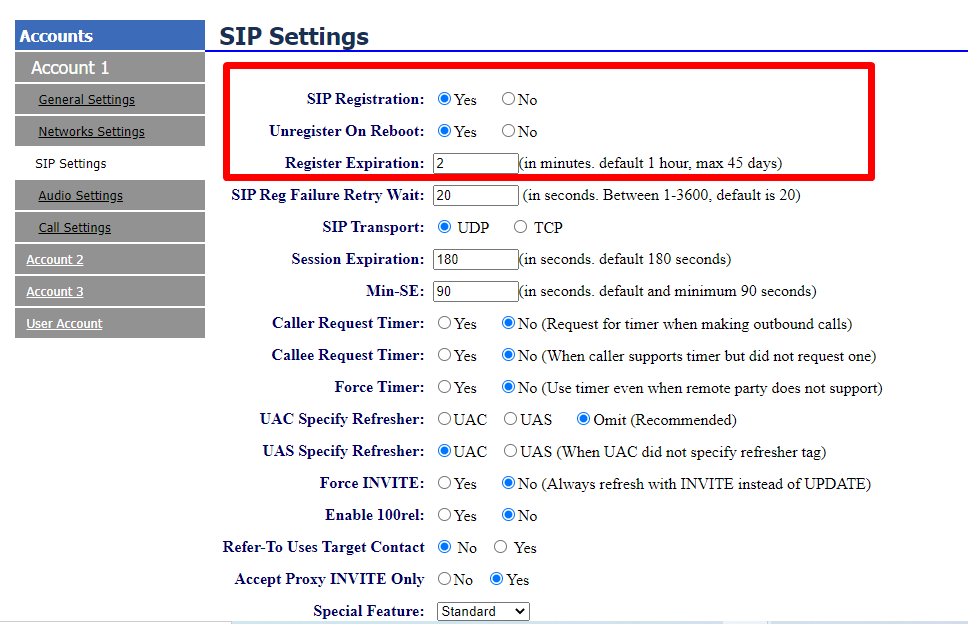
Ainda no Menu Accounts, clique em SIP Settings:
SIP Registration: Yes
Unregister On Reboot: Yes
Register Expiration: 2
Clique em Salvar
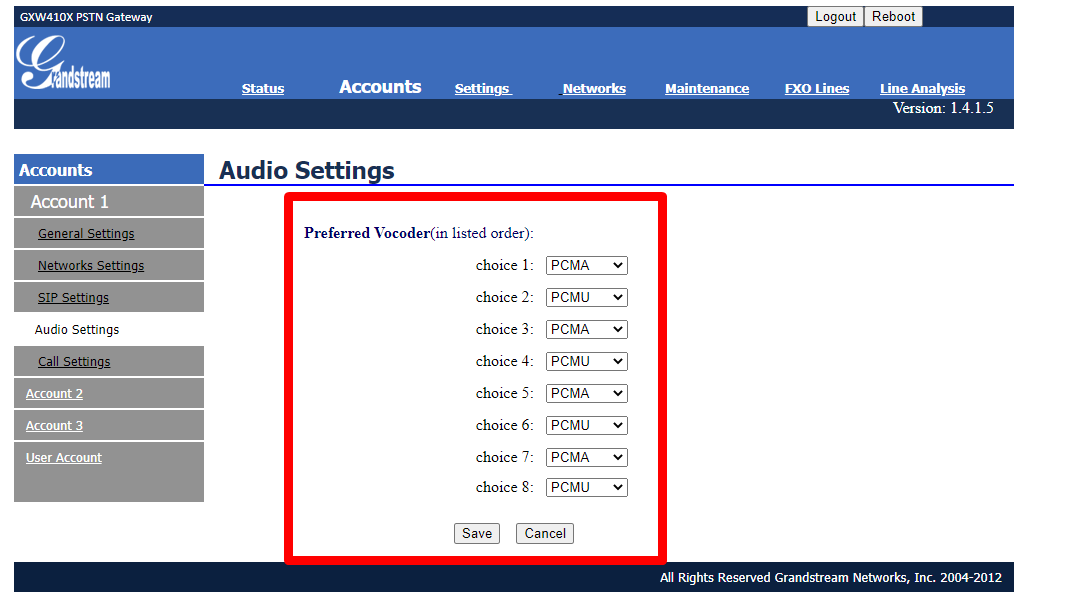
Em Accounts, clique em Audio Settings e atribua em todos campos os codecs PCMU (ullaw) e PCMA (allaw):
Clique em Salvar
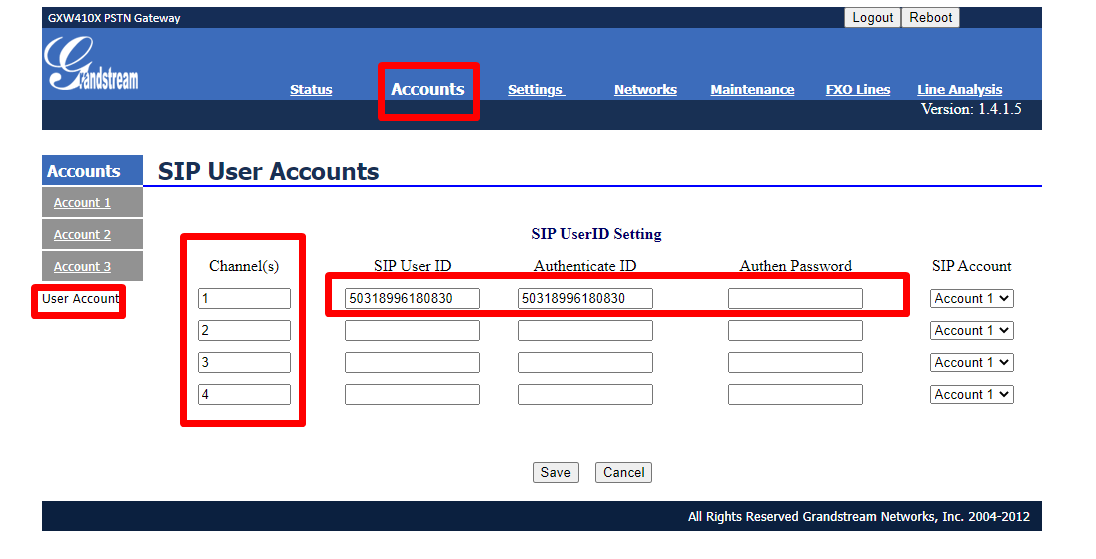
No menu Accounts, clique no sub-menu User Account e ajuste os parâmetros abaixo:
Channels: A tribuir canais 1, 2, 3 e 4 em cada linha;
Sip User ID: Inserir o código de usuário no padrão do receptivo que é gerado pelo setor de Engenharia da Sonavoip;
Authenticate ID: Inserir o mesmo código anterior;
Authen Password: Inserir a senha do usuário utilizado
Sip Account: Caso a configuração seja de mais de 1 receptivo, em cada linha marcar sua respectiva conta (Account)
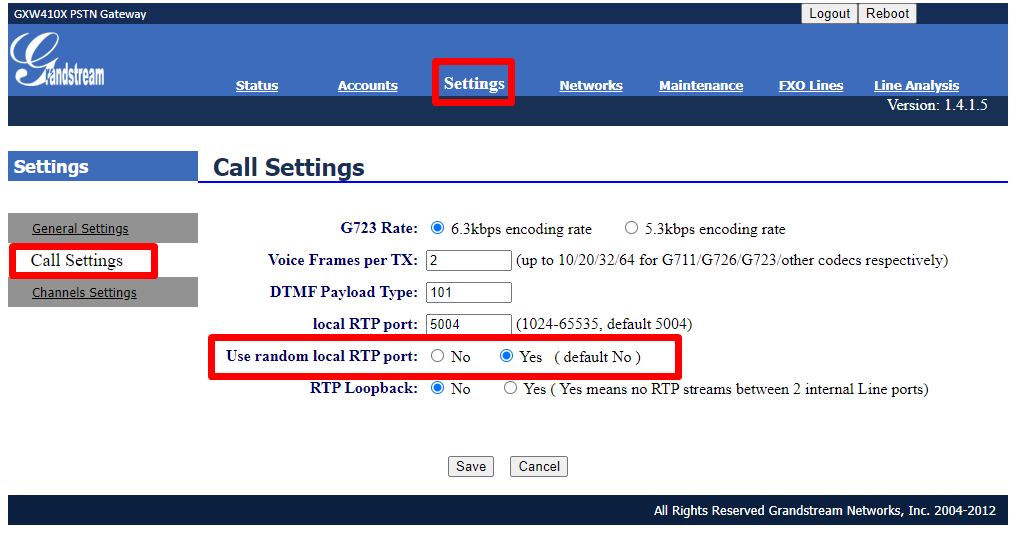
Em Settings, clique no sub-menu Call Settings e ajuste o parâmetro conforme abaixo:
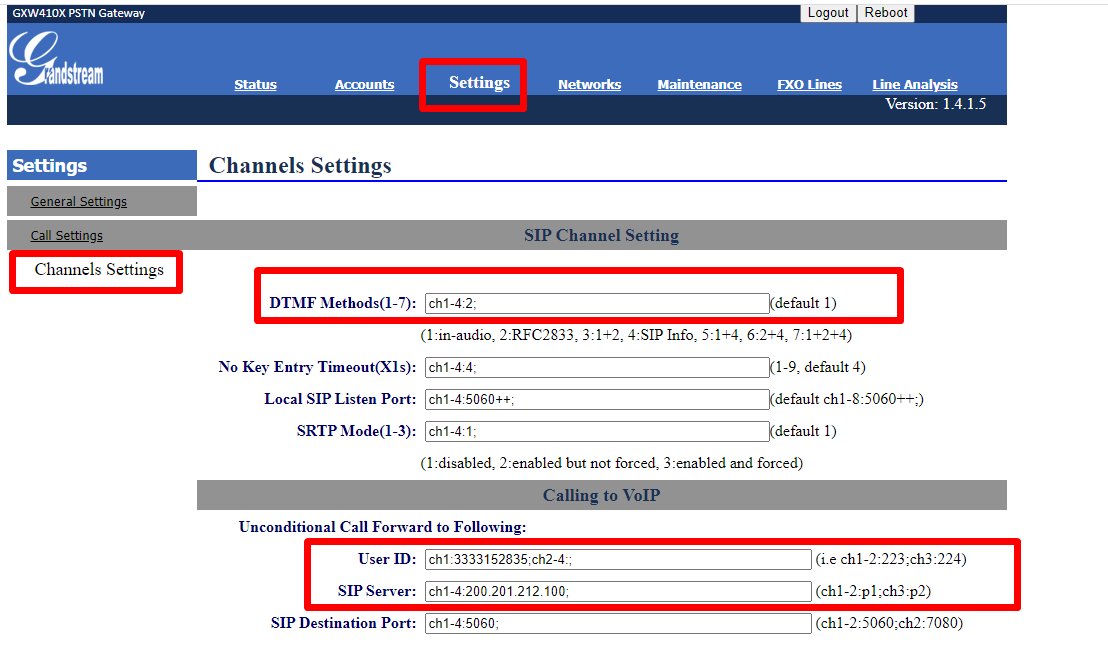
Em Settings, Ajuste a configuração da aba Channels Settings:
DTMF Methods: Atribua o DTMF RFC2833;
User ID: Atribua o número do receptivo com DDD + NUMERO na frente do canal onde está configurada a linha. Exemplo: ch1:1140404799;
SIP Server: Insira o servidor did.sonavoip.com.br para os canais desejados;
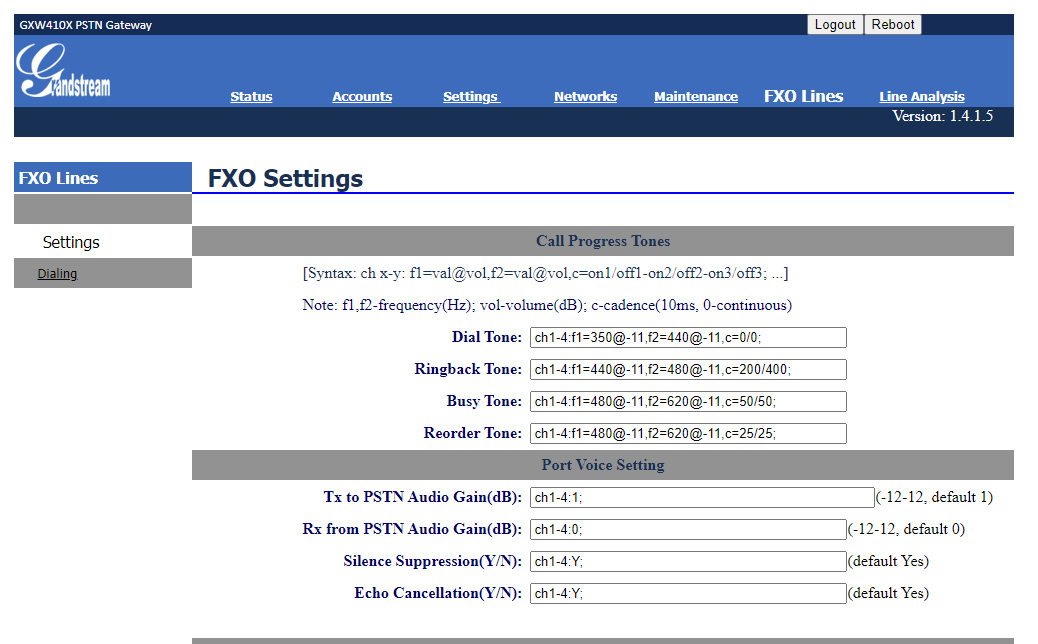
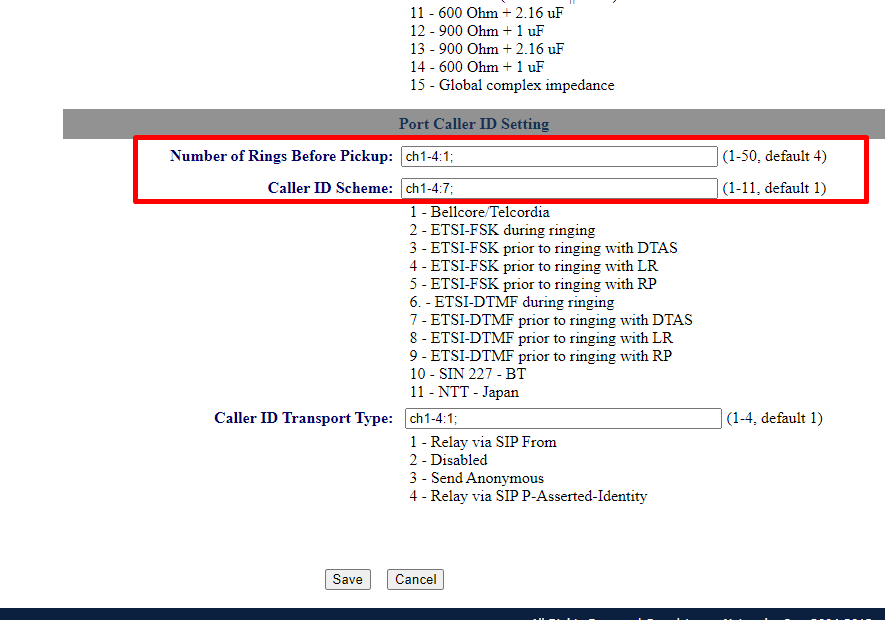
Na aba FXO Lines, ajuste os parâmetros abaixo:
Number of rings before pickup: Altere para 1, para que toque somente 1 vez no ata antes de abrir o canal para atendimento.;
Configuração finalizada.
Agora basta conectar o equipamento FXO no cliente e ligar para validar se o receptivo irá chegar no did.sonavoip.com.br