Neste tutorial, vamos lhe mostrar como realizar uma conexão coexistente de seu WhatsApp diretamente com a Meta, sem o uso de parceiros.
A funcionalidade permite realizar uma conexão no modo coexistente, mantendo o aplicativo no celular, de seu WhatsApp Business diretamente com a Meta, sem a necessidade de uso de parceiros.
Segue abaixo uma vídeo aula e também o passo a passo detalhado desta função:
Vídeo aula completa:
Passo a passo:
1. Acessar o Sonax Chat
Entre no Sonax Chat com uma conta com permissão de configuração.
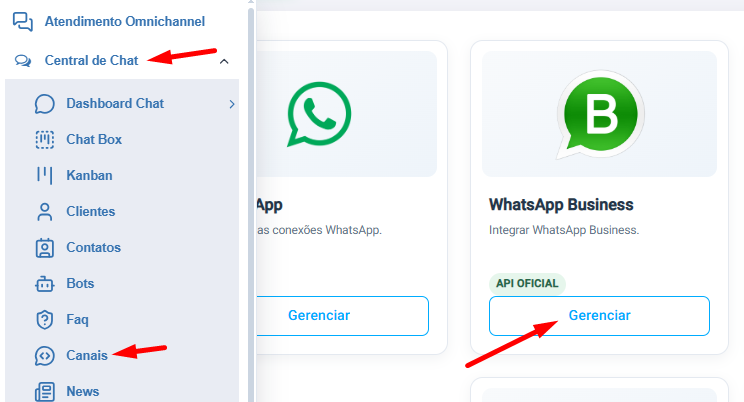
No menu lateral, acesse Canais.
Clique em WhatsApp Business API.
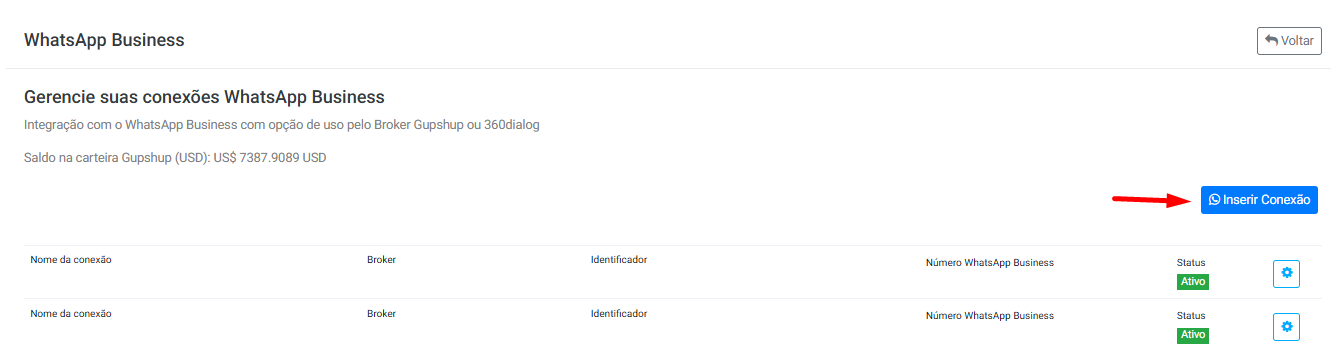
Selecione Inserir Conexão para iniciar a criação da integração.
2. Definir a plataforma e o tipo de broker
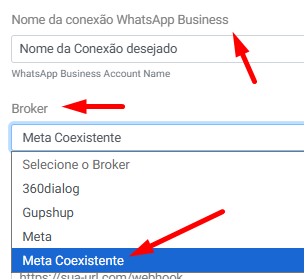
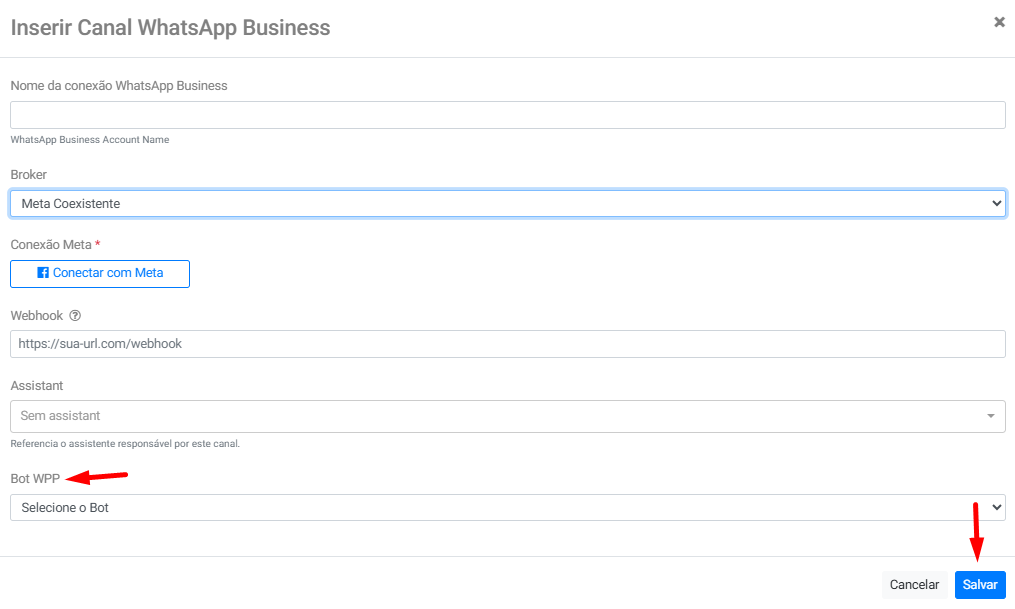
Preencha o nome da Conexão conforme o padrão interno da empresa.
No campo de broker, selecione Meta Coexistente.
Clique em Conectar com Meta.
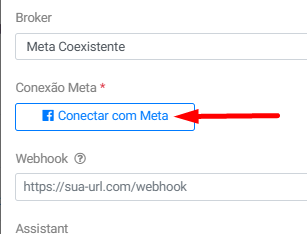
3. Conectar a conta Meta Business verificada
Faça login na sua Meta Business Manager (BM) e clique em Continuar.
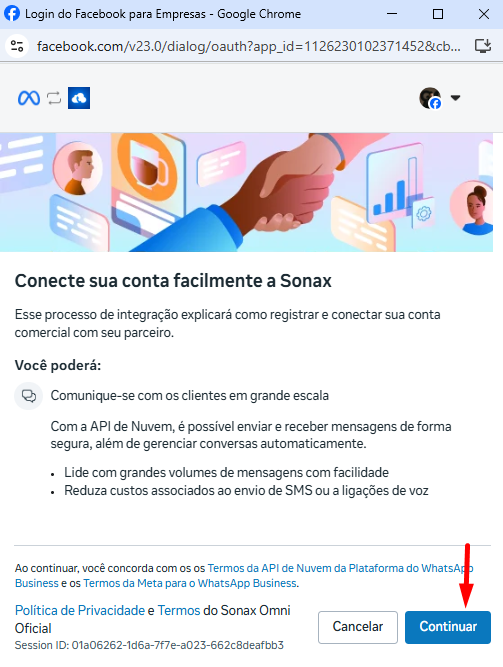
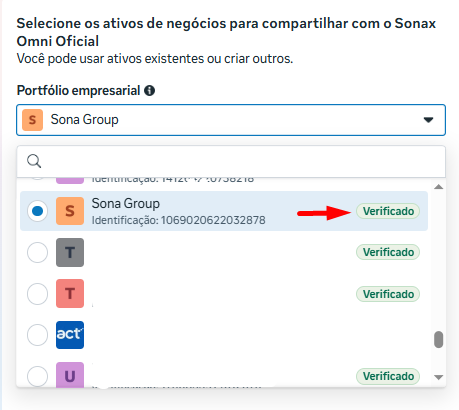
Verifique se a BM está validada/verificada, pois isso é obrigatório.
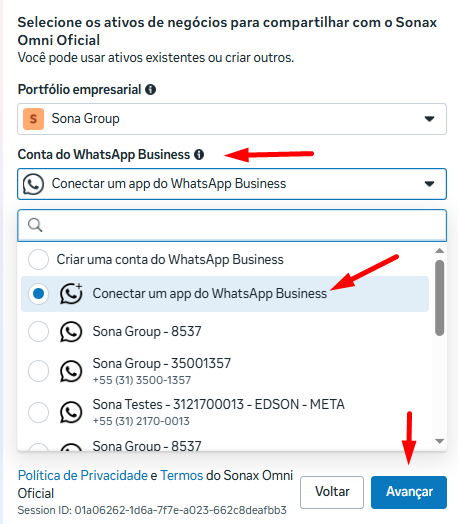
Em Conta do WhatsApp Business selecione a opção Conectar Um App do WhatsApp Business e clique em Avançar.
Entenda que a coexistência permite usar:
o aplicativo do WhatsApp no celular;
o WhatsApp Web;
e a API oficial dentro do Sonax Chat.
4. Selecionar o número e aceitar os termos
Escolha o número de telefone que será convertido para a API oficial coexistente.
Confirme o número e clique em Avançar.
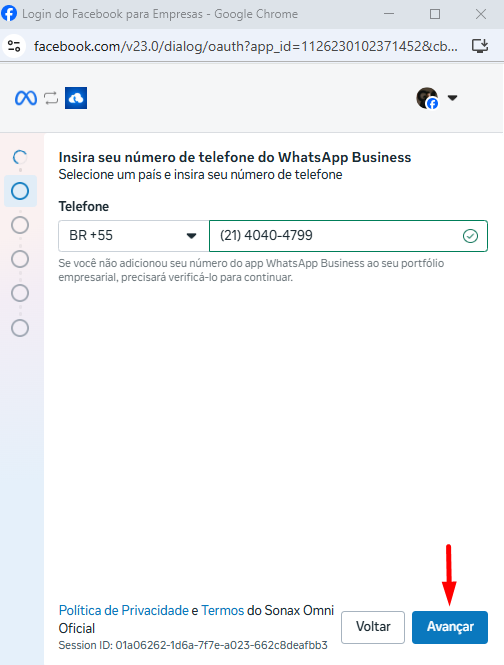
Aceite os termos e condições apresentados.
Continue até a etapa de conexão com o celular.
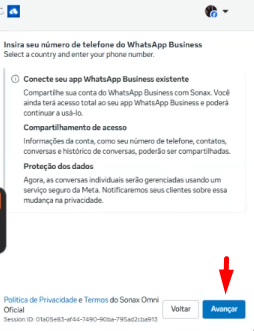
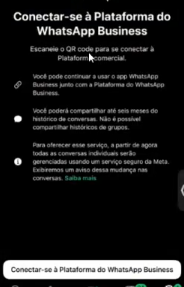
5. Conectar o WhatsApp no celular via QR Code
No celular vinculado, abra o WhatsApp.
Acesse Configurações > Conta > Plataforma do WhatsApp Business.
Selecione a opção de conectar via QR Code.
Escaneie o QR Code exibido pelo Sonax Chat para concluir a coexistência.
Aguarde a confirmação de conexão na interface da plataforma.
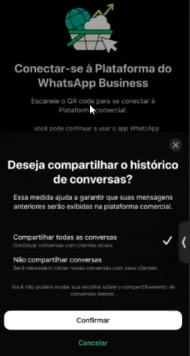
6. Definir a opção de histórico de conversas
Quando o WhatsApp solicitar, escolha entre:
Compartilhar todas as conversas; ou
Não compartilhar conversas.
Como o Sonax Chat não importa o histórico antigo, priorize Não compartilhar conversas para agilizar a configuração.
Continue após a autenticação do celular, incluindo validações como Face ID, se solicitado.
8. Finalizar a configuração da conta oficial
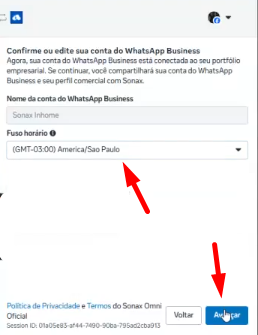
Confirme o fuso horário correto, como São Paulo.
Clique em Avançar e depois em Confirmar.
Verifique se a conta aparece como conectada tanto no Sonax Chat quanto no celular.
Confirme que a conexão está ativa na API oficial coexistente.
9. Adicionar pagamento e associar um bot
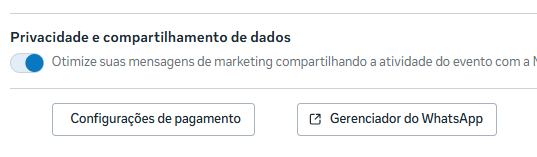
Após a conexão, adicione o pagamento dentro da BM.
Selecione um bot para receber as conversas nas configurações do Sonax.
Salve a configuração para ativar o roteamento.
11. Configurar o dono do canal e a fila de atendimento
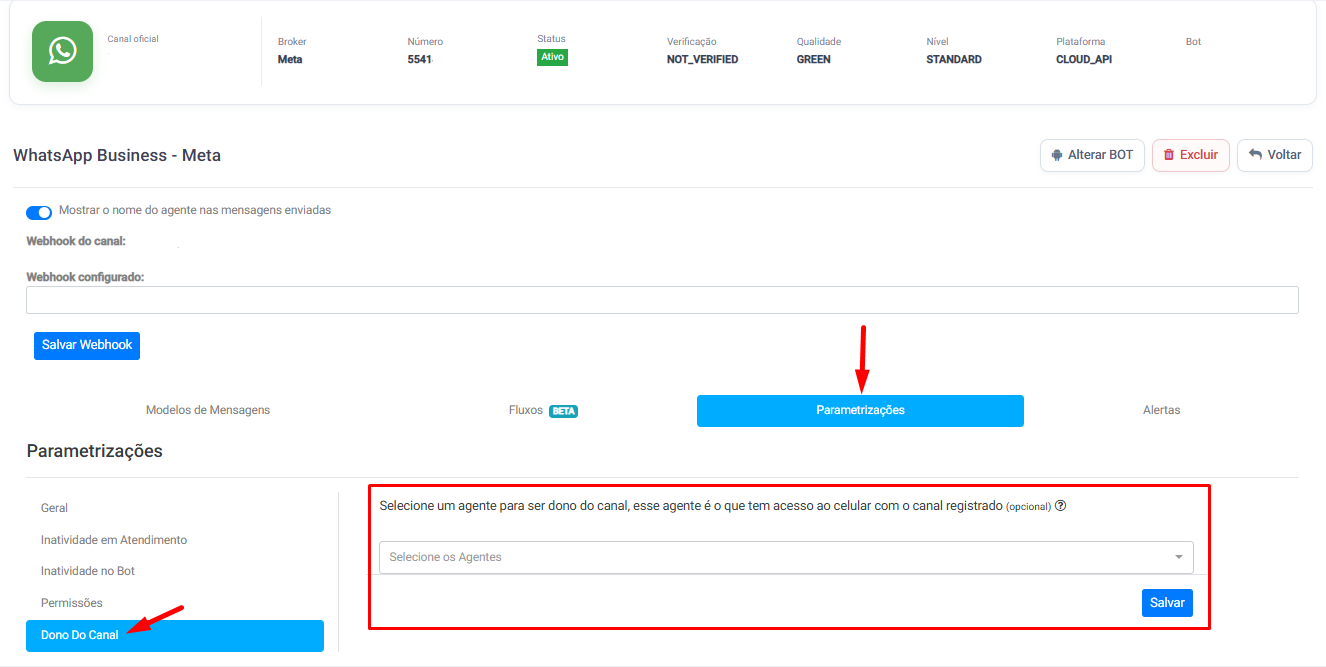
Localize o número configurado e edite na engrenagem.

Acesse a opção de Parametrizações e defina o dono do canal para o responsável desejado, por exemplo, um vendedor ou gestor.
Se não houver dono do canal, as conversas irão para a fila.
Se houver dono do canal, as conversas podem ser direcionadas diretamente para ele.
12. Operar a conta no dia a dia
Use a coexistência para gerenciar conversas com mais flexibilidade.
Envie e receba:
mensagens de texto;
áudios;
vídeos;
automações via Sonax Chat.