Neste guia, demonstraremos o processo de criação e disparo de campanhas de SMS na plataforma Sonax SMS, garantindo que a equipe configure corretamente a campanha, importe a base, personalize a mensagem e acompanhe o status do envio. Este procedimento ajuda a reduzir erros de configuração e facilita a validação antes do disparo final.
Segue o vídeo explicativo da criação de campanha:
1. Acesse a página de criação de campanhas de SMS
Já com acesso à plataforma Sonax SMS, no menu lateral esquerdo da plataforma, clique em Criar campanha:
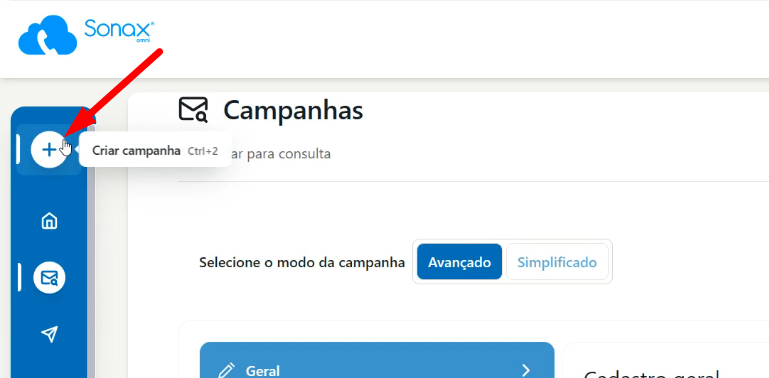
Nesta tela, o primeiro campo a ser definido é o de Modo de campanha, sendo Avançado ou Simplificado:
- Avançado: permite a configuração detalhada do envio, passando por etapas distintas, como preenchimento de tags, subida de arquivos e templates padrão.
- Simplificada: simplifica todo o processo de criação de campanha, deixando apenas uma tela para preenchimento.
Para este guia, usaremos o modo avançado.
2. Preenchimento dos campos: Geral
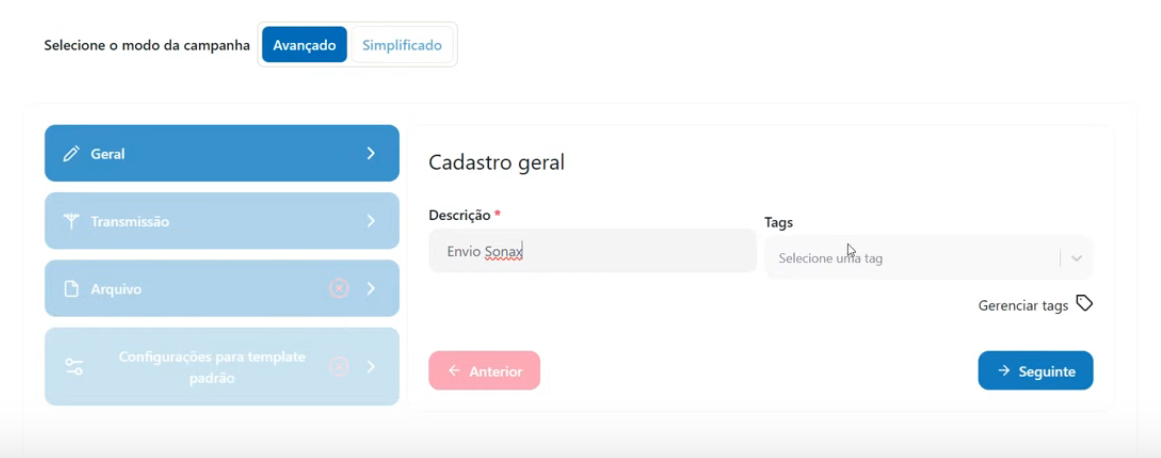
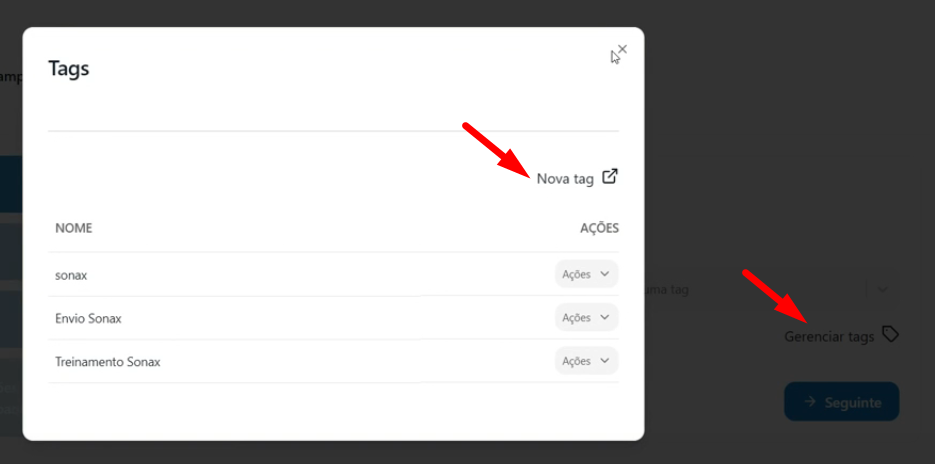
Para o botão Geral, iremos preencher os dados de Descrição da campanha (obrigatório) e as tags. Estas, podem ser selecionadas já criadas previamente, ou sendo criadas novas pelo botão Gerenciar tags, como mostrado nas imagens abaixo:
As tags podem permitir:
- Filtrar relatórios por campanha.
- Organizar campanhas por tema, cliente ou operação.
- Facilitar consultas na plataforma.
3. Preenchimento dos campos: Transmissão
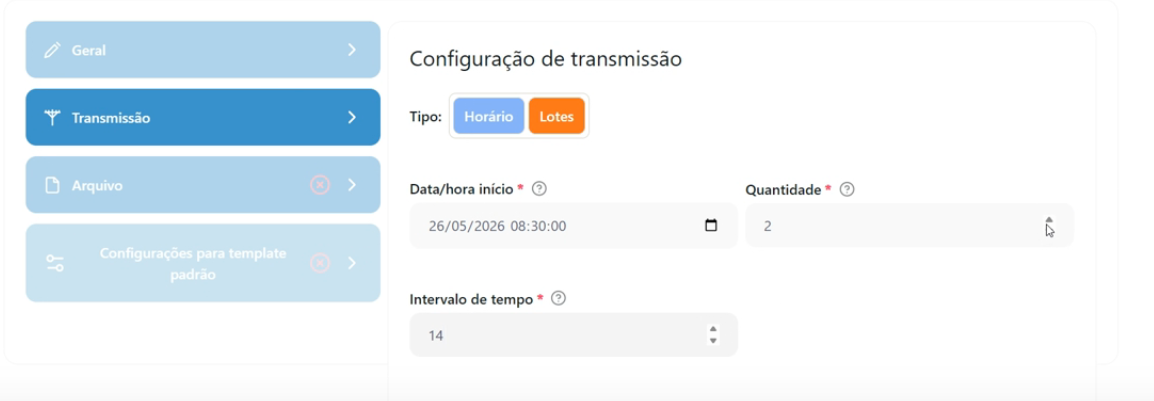
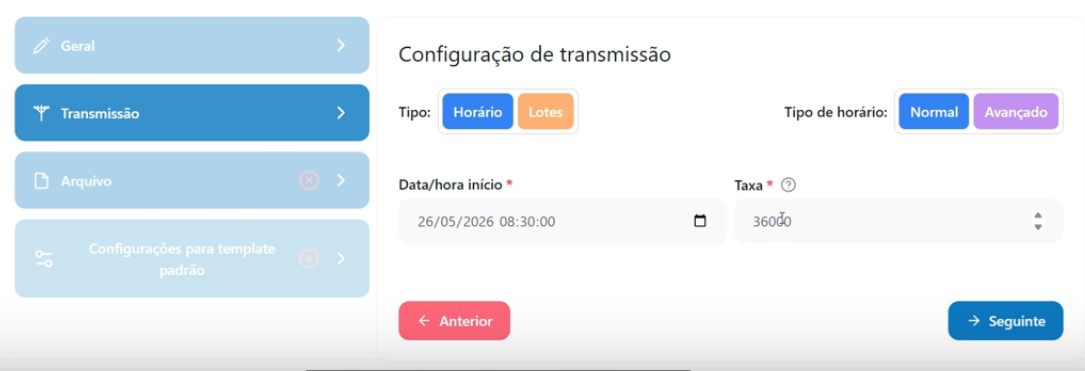
O próximo passo será dentro do botão Transmissão, que lhe oferecerá dois tipos de métodos disponíveis, sendo Horário e Lotes. Em ambos, será possível escolher a data e horário de transmissão da campanha. No tipo Lotes, além de data e horário, será possível a definição da quantidade de lotes para o disparo, dividindo seus contatos subidos para a plataforma selecionada igualmente em disparos diferentes (lotes). O intervalo indicará o tempo entre o envio de cada lote.
Caso utilize o tipo Horário, haverá dois tipos de envio: Normal e Avançado.
Normal: configurações simples de transmissão por horário, sendo possível a definição de data e hora para envio, e a taxa, que será o limite de disparos por hora.
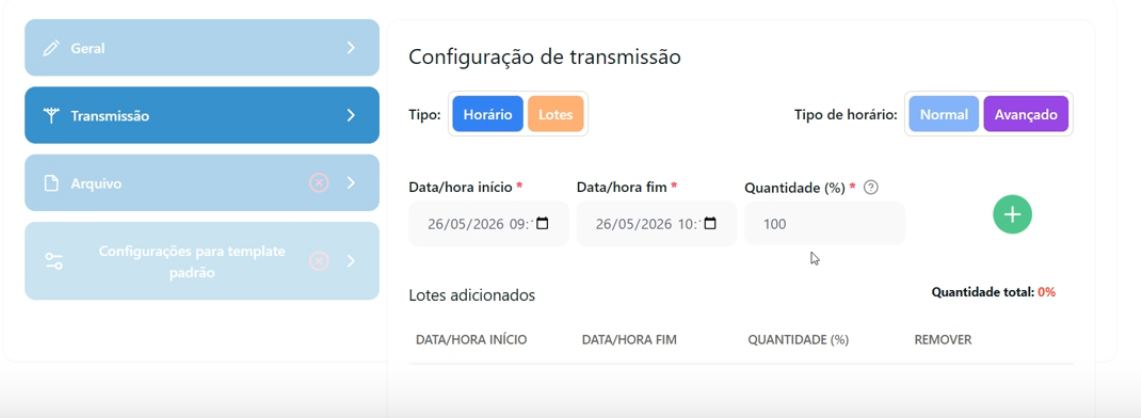
Avançado: configurações avançadas para transmissão por horário, em que será possível definir uma data/hora de início e fim para o disparo e percentual de separação de contatos em cada lote adicionado (campo Quantidade). Cada adição pelo botão respectivo com símbolo de + indicará um lote adicionado para envio com suas próprias especificações.
4. Preenchimento dos campos: Arquivo
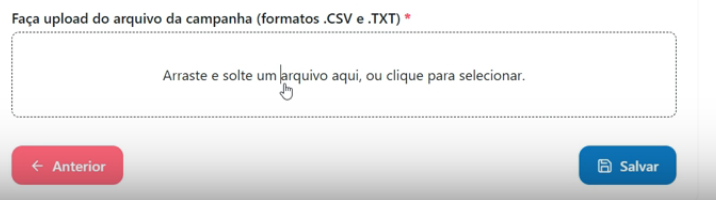
Nesta opção, iremos escolher as opções para upload de arquivo com seus contatos. Primeiramente, poderá ser escolhido o tipo de arquivo a ser subido, como .CSV ou .TXT V1. Na configuração abaixo, usaremos o .CSV por padrão (o arquivo deverá ser salvo neste formato para subir na plataforma).
O conteúdo da sua planilha a ser subida deve estar essencialmente sempre no esquema abaixo, podendo ser usado vírgula ou ponto-e-vírgula para separação dos campos:
nome_contato;telefone_contato
Exemplo de teste: planilha modelo
O restante dos campos, detalhando-se:
- Canal: oferece as opções de canais disponíveis para envio, como SMS, RCS, e-mail e WPP.
- Decodificação: oferece padrões de codificação, sendo o padrão GSM7.
- Rota: oferece todas as rotas contratadas para uso na plataforma.
- Source Address (Remetente): campo em que é escolhida a bina que será identificada no aparelho do destinatário.
- Separador: será o delimitador utilizado em sua planilha de contato, podendo ser vírgula ou ponto-e-vírgula.
- Possui cabeçalho: deverá ser escolhido se o seu arquivo terá uma linha de cabeçalho ou não.
- Monitorar cliques por destinatário: monitoramento de cliques nos links enviados via SMS do disparo.
- Upload do arquivo: campo em que você subirá o arquivo com seus contatos a partir de seu dispositivo.
4. Preenchimento dos campos: Configurações para template padrão
Esta opção é usada para utilização de templates criados dentro da plataforma, ou a criação deles. Em seu template/mensagem podem constar variáveis que a plataforma consegue trabalhar, estando identificadas com o símbolo $. Dentre as variáveis disponíveis, estão:
- $NOME$: usa o nome inteiro do cliente.
- $PRINOME$: usa o primeiro nome do cliente.
- $VAR1$: coluna adicional da planilha.
- $VAR2$: coluna adicional da planilha.
- $VAR3$: coluna adicional da planilha.
Segue o detalhamento do restante dos campos:
- Template de mensagem: campo para seleção de um template predefinido na plataforma. A mensagem do seu template não deve ter caracteres especiais, como acentuações, e deve ter no máximo 160 caracteres.
- Mensagem customizada: em caso de seleção de template, será preenchida automaticamente. Ou pode ser digitada sua mensagem manualmente. Sua mensagem não deve ter caracteres especiais, como acentuações, e deve ter no máximo 160 caracteres.
- Gerenciar templates: botão destinado a administrar os seus templates já criados.
- Selecione o valor da coluna CONTATO: obterá os campos de sua planilha do passo anterior. Especifica em qual coluna está o TELEFONE do contato.
- Selecione o valor da coluna MENSAGEM: obterá os campos de sua planilha do passo anterior. Especifica em qual coluna está a MENSAGEM a ser enviada ao contato (caso tenha e esteja em uma coluna da planilha).
- Selecione o valor da coluna NOME: obterá os campos de sua planilha do passo anterior. Especifica em qual coluna está o NOME do contato.
- Selecione o valor da coluna ÍNDICE: obterá os campos de sua planilha do passo anterior. Especifica em qual coluna está o IDENTIFICADOR (caso tenha, como o CPF, código de empresa, etc.) do contato.
Após preenchimento de todos os campos, será exibida a tela de resumo, que deve ser conferida minuciosamente para confirmar que tudo foi preenchido conforme planejado.
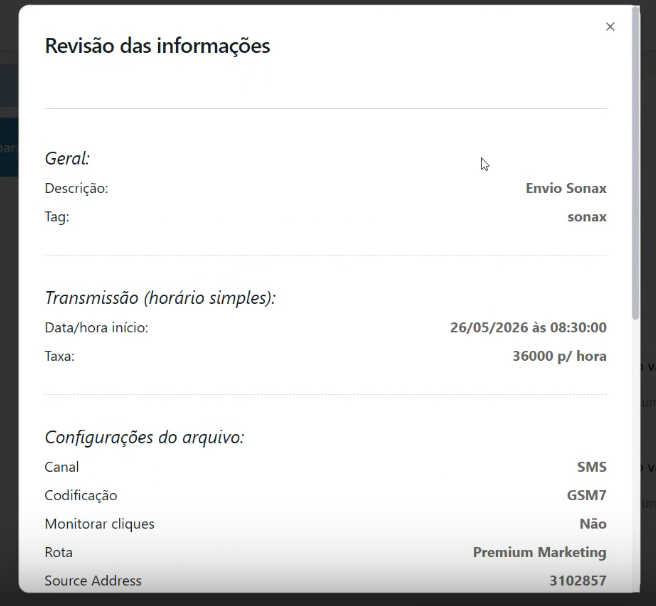
Como observado abaixo, você verá a prévia da mensagem enviada, já com as variáveis configuradas substituídas. No exemplo abaixo, utilizamos a variável $NOME$, sendo substituída pelo nome Jordan, extraído da planilha que foi subida.
Haverá dois campos opcionais para marcação, sendo o "Permitir envio de mensagens concatenadas" (mais de 160 caracteres) e "Permitir envio de mensagens para números duplicados" (caso tenham em sua planilha).
Estando tudo ok, você poderá marcar a caixa obrigatória "Li e concordo" e prosseguir com seu envio.
Seu disparo pode ser acompanhado pelo painel Campanhas, conforme conteúdo: Análise de relatórios e campanhas
Com isto, você já conseguirá criar uma campanha e realizar disparos de SMS aos seus clientes.