Neste tutorial, vamos lhe mostrar como classificar leads no discador automático
A funcionalidade permite classificar e organizar leads no discador automático de acordo com critérios definidos pela operação.
Segue abaixo uma vídeo aula e também o passo a passo detalhado desta função:
Obs: Para acessar você precisa estar logado ao seu painel de administrador do Sonax Chat no endereço chat.sonax.net.br, caso você não tenha os dados de acesso verifique em seu email as credenciais que encaminhamos na ativação ou solicite o suporte através do chat online no site sonax.net.br
Vídeo aula completa:
Passo a passo:
Como classificar contatos para a discadora automática e criar campanhas com Lead Score
1. Entenda o objetivo da classificação de contatos
O processo serve para classificar contatos de 0 a 100.
0 significa praticamente nenhuma chance de atendimento.
100 significa maior chance de o contato atender a ligação.
O objetivo é criar campanhas mais eficientes e com melhor taxa de completamento.
2. Acesse o menu de Lead Score
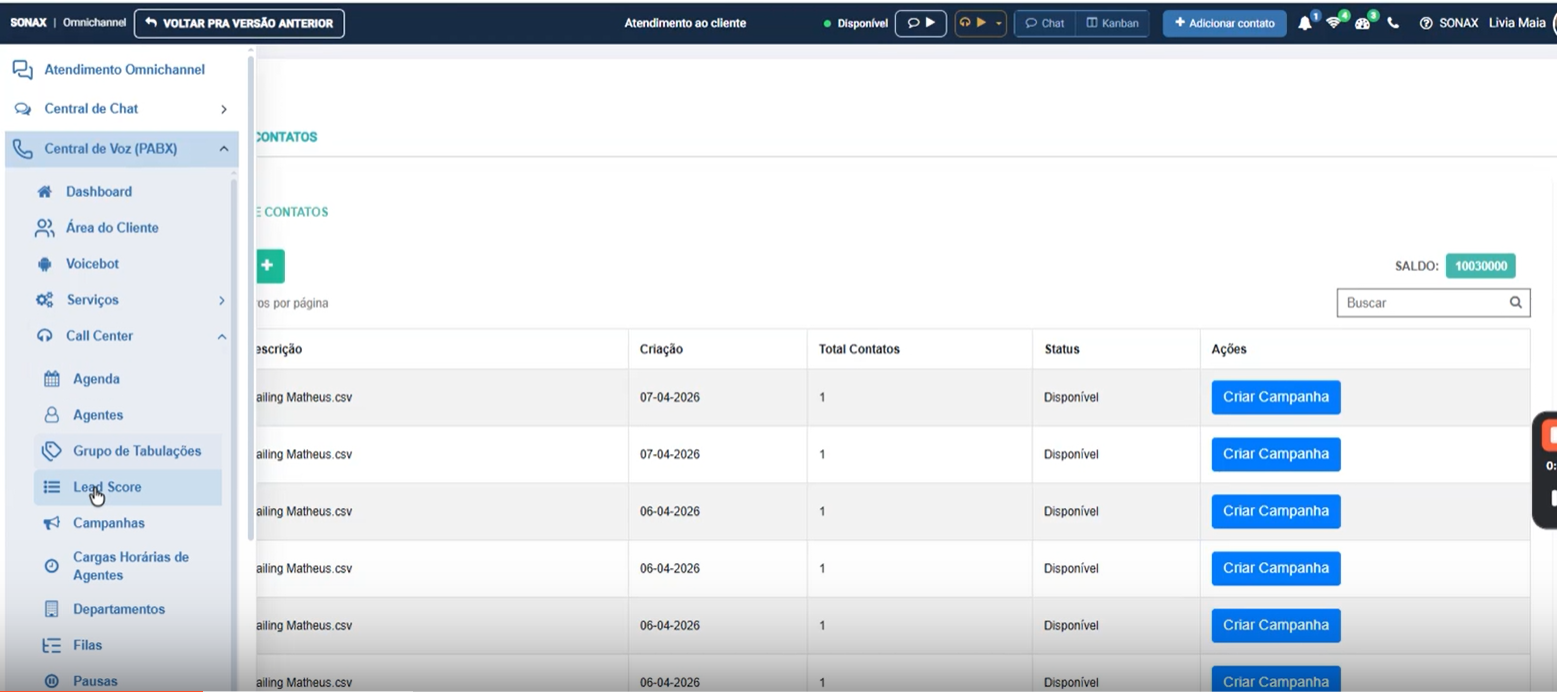
No sistema, entre em:
Central de Voz
PABX
Call Center
Lead Score
Nessa tela, você verá os mailings já importados, se houver bases anteriores.
3. Prepare o arquivo CSV do mailing
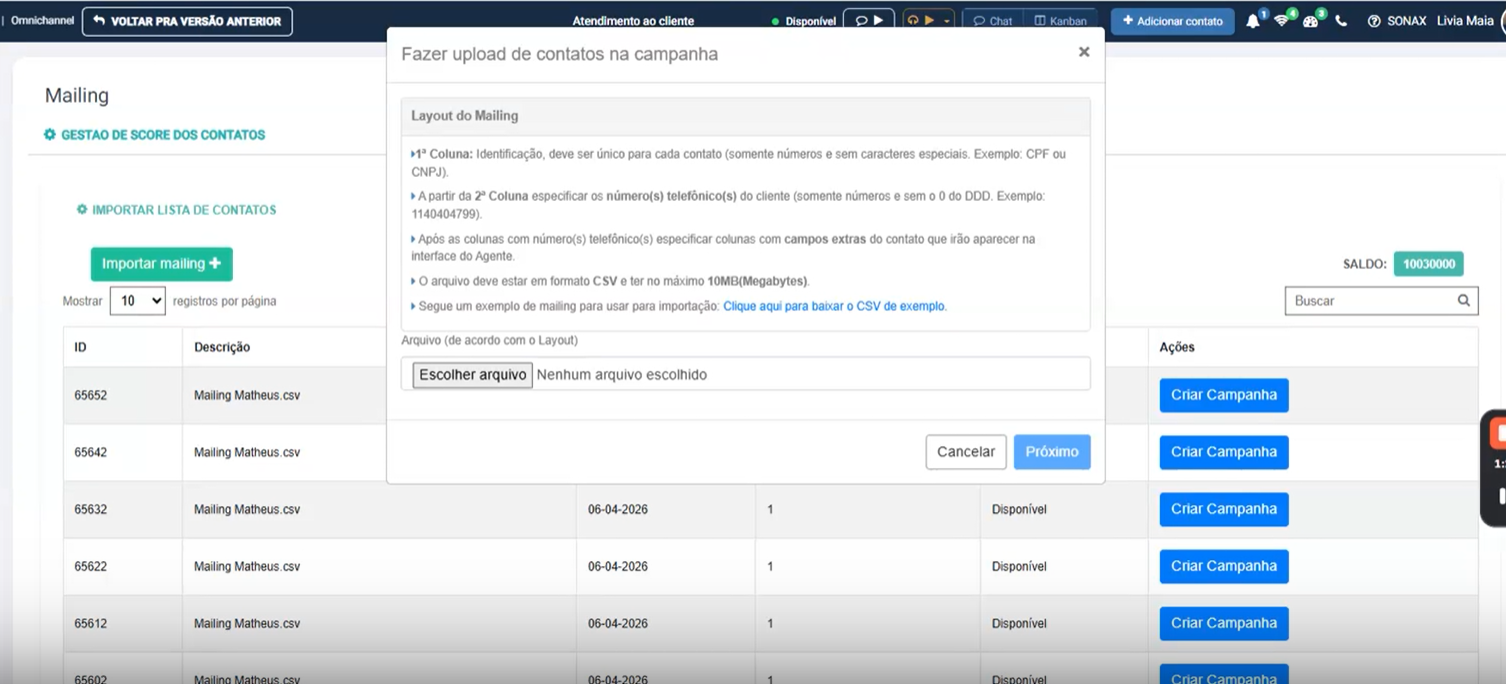
Para importar um novo mailing, use um arquivo CSV separado por vírgulas.
O arquivo deve conter:
Identificador numérico do cliente (campo oculto no sistema)
Até 5 telefones por contato
Campos extras como nome, endereço, observações etc.
Importante:
O identificador precisa ser numérico.
Qualquer dado além de identificador e telefone deve ser tratado como campo extra.
4. Importe o mailing no sistema
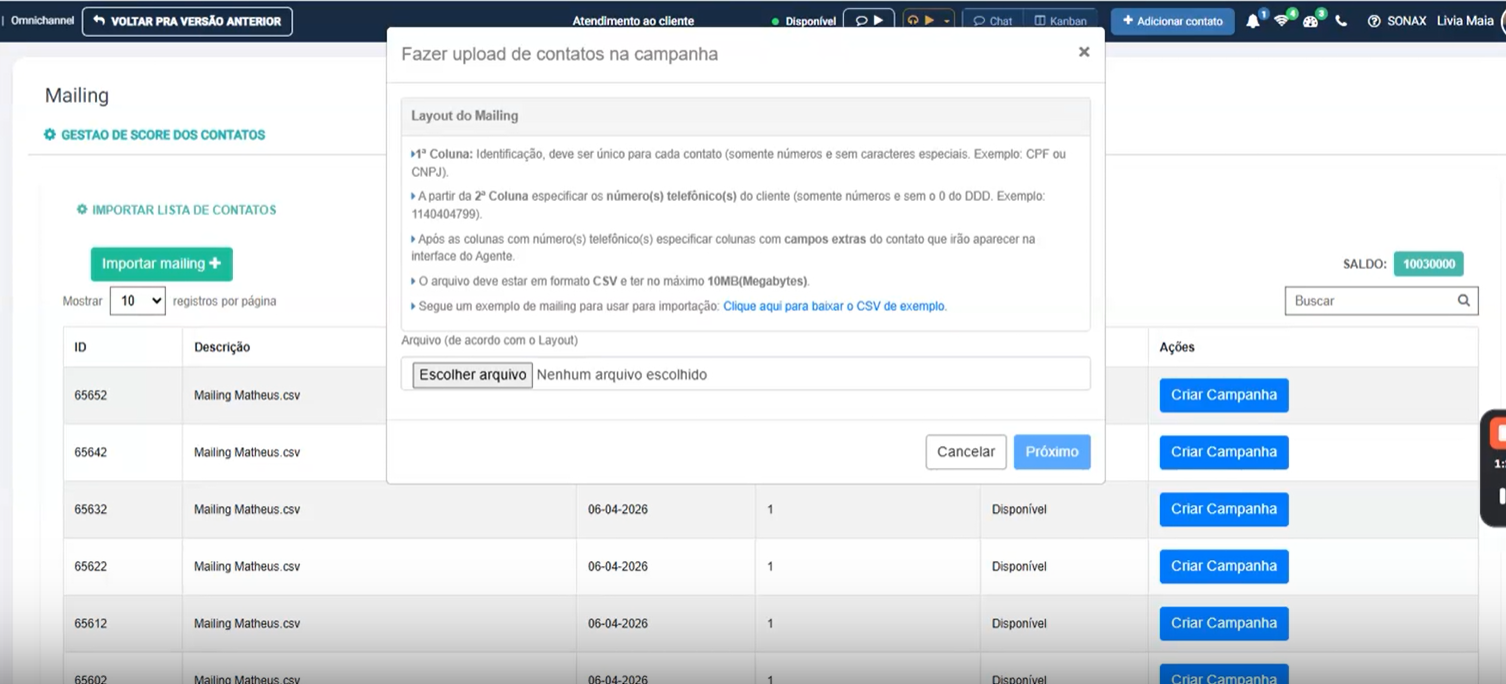
No portal Omnichannel, clique em Importar Mailing.
Selecione o arquivo CSV.
Clique em Próximo para avançar.
O sistema exibirá uma pré-visualização do arquivo para conferência.
5. Classifique as colunas do arquivo
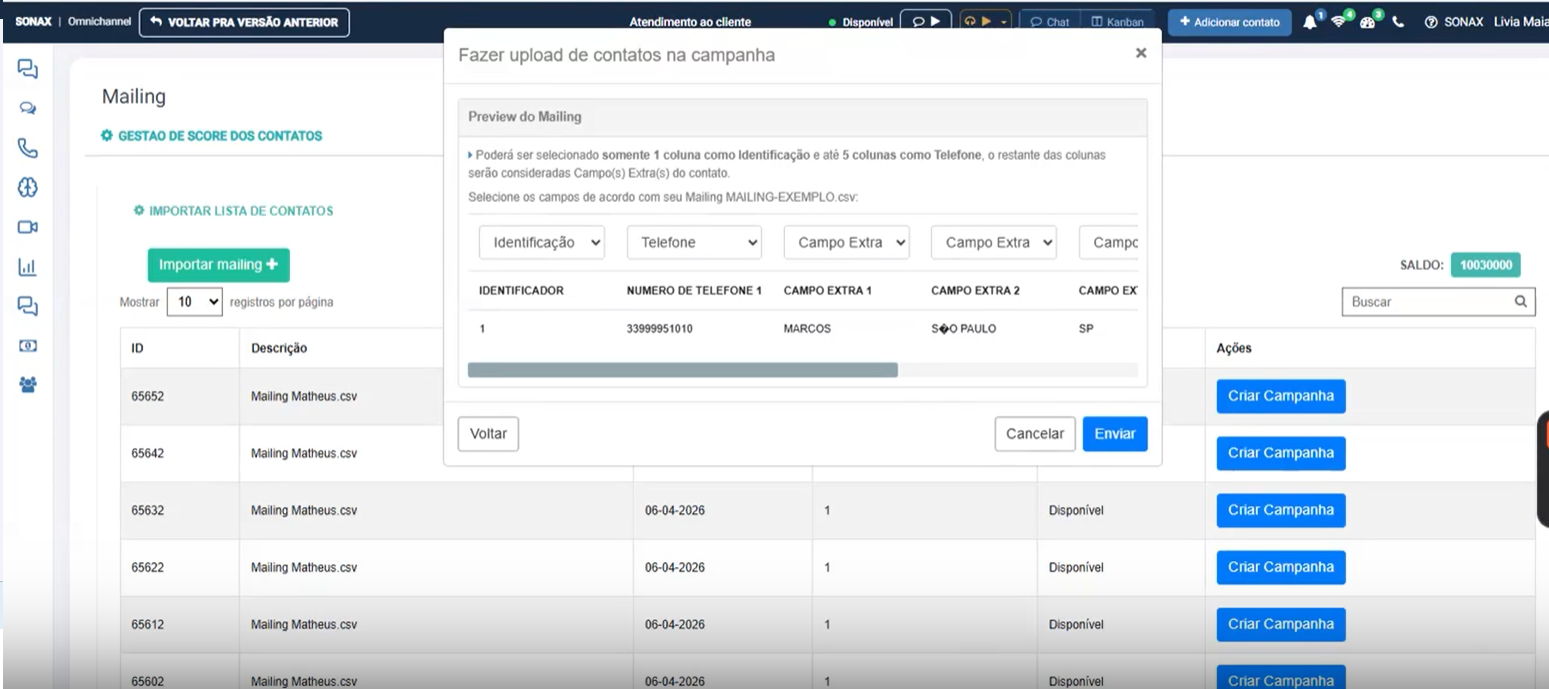
Na pré-visualização, identifique cada coluna corretamente.
Exemplo de classificação:
Coluna de identificador → Identificação
Colunas de telefone → Telefone
Nome, endereço e outras informações → Campo extra
Depois de conferir, clique em Enviar.
O sistema vai iniciar a validação do score e o mailing ficará com status de validando score.
6. Aguarde a validação e veja o resultado do score
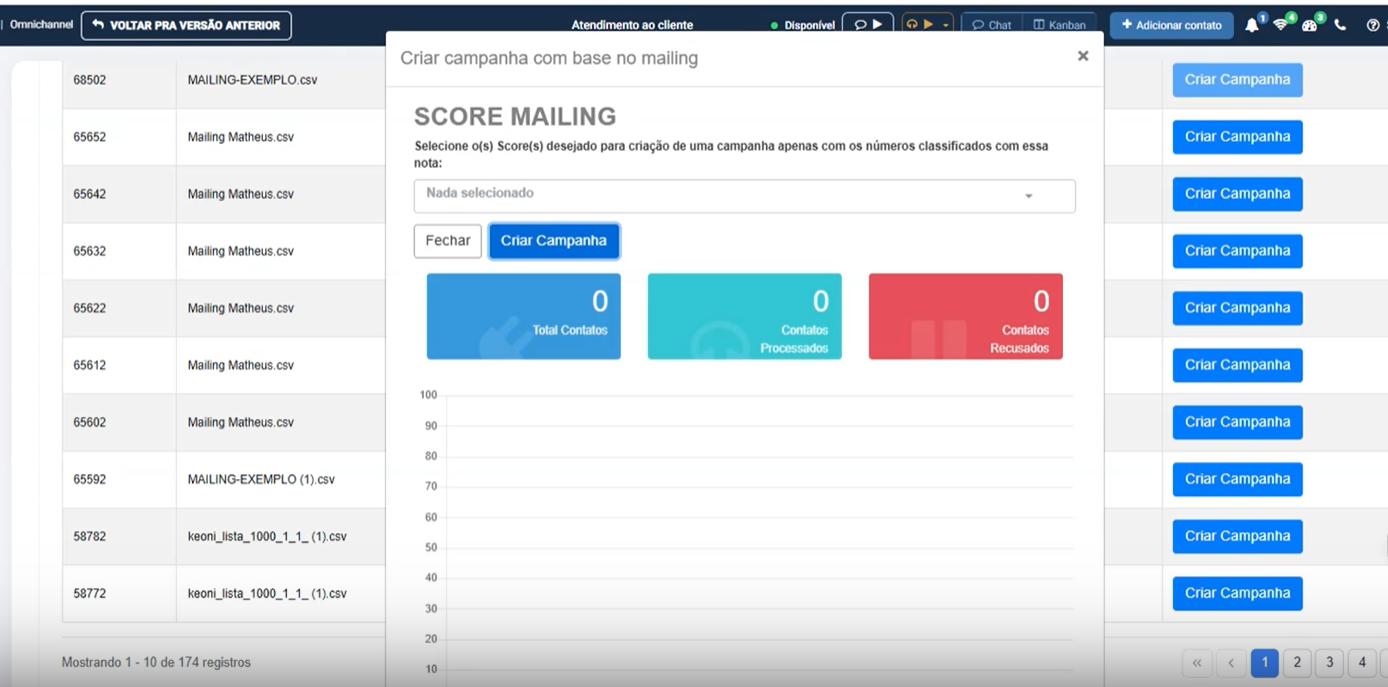
Após a validação, o mailing ficará como disponível.
Em seguida, clique em Criar campanha.
O sistema mostrará:
Total de contatos no arquivo
Quantidade processada
Quantidade recusada por número inválido
Também será exibido um gráfico colorido com a distribuição dos contatos por score de 0 a 100.
7. Selecione os scores desejados para a campanha
Escolha quais faixas de score deseja usar na campanha.
Se o objetivo for maior chance de atendimento, selecione scores mais altos, como:
100
90
80
Você pode reutilizar o mesmo mailing várias vezes, criando campanhas diferentes com scores diferentes.
8. Configure a campanha de PABX
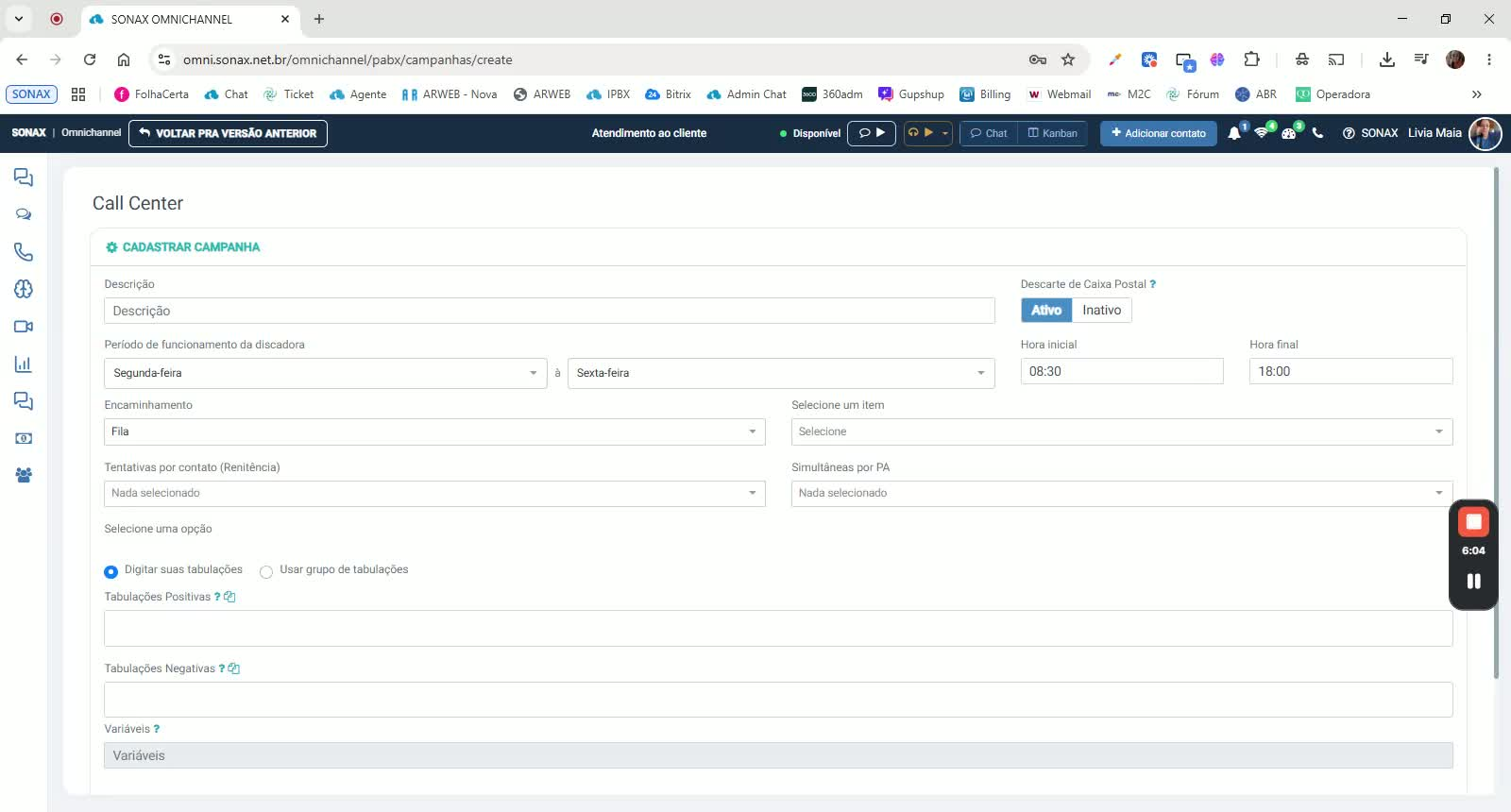
Na tela de cadastro da campanha, preencha as configurações necessárias:
Descrição da campanha
Descarte de caixa postal
Horário de funcionamento
Direcionamento da campanha:
URA reversa
Direcionamento direto para a fila de atendimento
Tentativas por contato
Simultâneas por PA
Tabulações
Você pode criar tabulações novas ou usar um grupo de tabulações já cadastrado.
9. Defina tabulações positivas e negativas
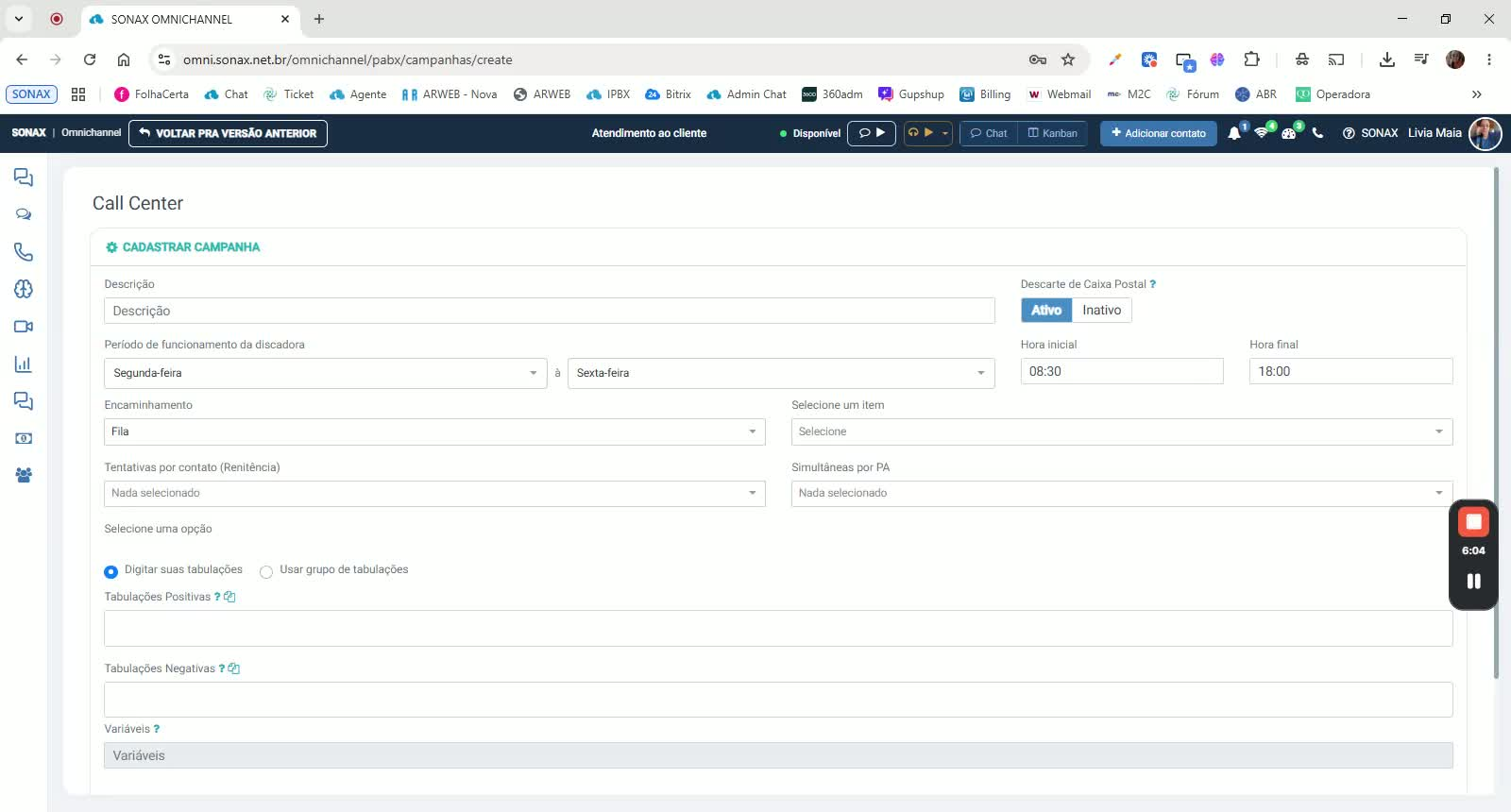
Se optar por informar manualmente, configure as tabulações:
Positivas: contatos alcançados e com conversa efetiva
Negativas: contatos não alcançados, números inválidos ou que não pertencem ao cliente
Essas tabulações ajudam a registrar o resultado de cada ligação.
10. Salve e ative a campanha
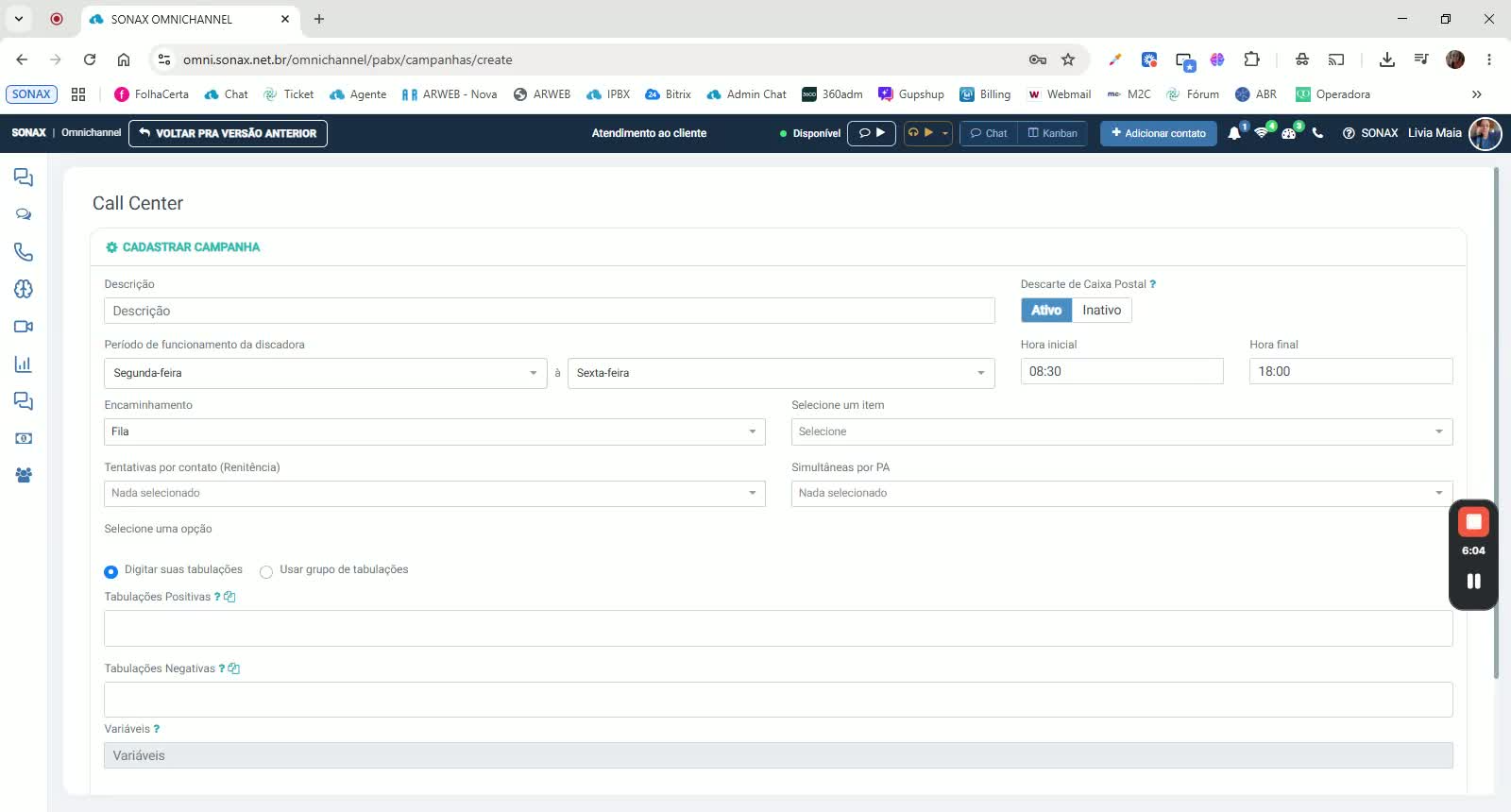
Depois de configurar tudo, clique em Salvar.
A campanha já será criada com a lista de contatos importada.
Na lista de campanhas, altere o status de pausada para ativa.
Assim que ativada, a discagem automática começa imediatamente.
Não é necessário importar o mailing novamente para usar a campanha.