Neste tutorial, vamos lhe mostrar como cadastrar, importar e exportar a lista de clientes de seu Sonax Chat
Esta funcionalidade permite cadastrar, importar uma base de clientes e exportar uma planilha contendo todos os clientes salvos na plataforma no menu Clientes.
Segue abaixo uma vídeo aula e também o passo a passo detalhado desta função:
Obs: Para exportar você precisa estar logado ao seu painel de administrador do Sonax Chat no endereço chat.sonax.net.br, caso você não tenha os dados de acesso verifique em seu email as credenciais que encaminhamos na ativação ou solicite o suporte através do chat online no site sonax.net.br
Vídeo aula completa:
Passo a passo:
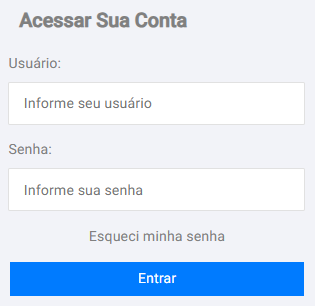
Acesse seu portal administrativo no endereço chat.sonax.net.br;
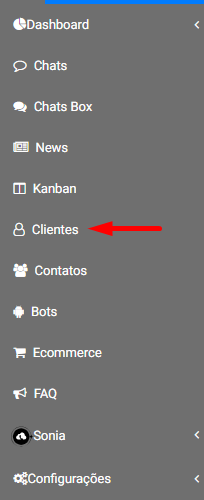
Logado em seu portal, acesse o menu Clientes.
1 - CADASTRAR CLIENTE
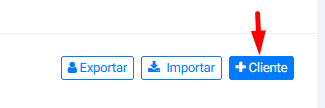
Para cadastrar um cliente, clique em +Cliente.
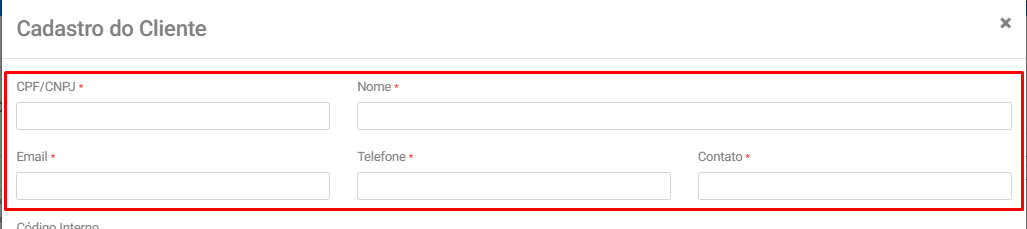
No cadastro, irá preencher os campos marcados com * (campos obrigatórios);
- CPF/CNPJ: preencha com o CNPJ do cliente.
- Nome: preencha com o nome do cliente.
- Email: preencha com o email do cliente.
- Telefone: preencha com o telefone principal do cliente.
- Contato: preencha com o nome do responsável de contato principal do cliente.
O restante dos campos serão opcionais, onde poderá inserir o endereço do cliente.

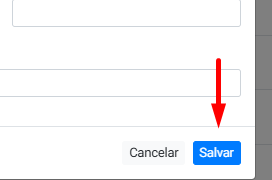
Após o preenchimento das informações necessárias, clique em Salvar.
2 - IMPORTAR CLIENTES
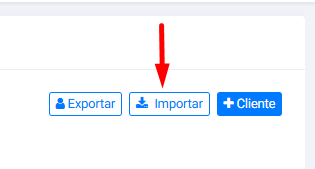
Para importar uma base de contatos, clique em Importar.
Na próxima tela, terá o Layout do arquivo, ou seja, como deve ser a estrutura do arquivo, e o formato a ser salvo.
Descrição do leiaute CSV
| Nome do arquivo | qualquer nome. Será permitido ao usuário escolher o arquivo que desejar importar antes de iniciar a operação. | ||
| Tipo | texto, com campos separados por ponto-e-vírgula. | ||
| Extensão | extensão ".csv" | ||
| Padrão | CSV (campos separados por ponto-e-vírgula). Este tipo de arquivo pode ser gerado facilmente com o Microsoft Excel, LibreOffice Calc, Bloco de notas, e muitos outros softwares. | ||
| Comprimento dos registros | variável (os registros não tem comprimento fixo) | ||
Descrição dos campos
| Ordem | Informação | Tipo | Descrição |
| 01 | Nome do cliente | obrigatório | com até 60 caracteres. |
| 02 | CNPJ | obrigatório | com até 14 caracteres. Somente números (ex.: 45123321000133). |
| 03 | Razão Social | opcional | com até 60 caracteres. |
| 04 | opcional | informe e-mail válido | |
| 05 | Código interno | opcional | Somente números. |
Regras de construção do arquivo CSV
| 1 | A linha contendo os título dos campos NÃO DEVE SER INFORMADA. |
| 2 | O arquivo deve conter no máximo 50000 (mil) linhas |
| 3 | Os campos devem ser separados por ponto-e-vírgula (";"). |
| 4 | Os campos de texto não devem conter nem apóstrofos e nem aspas delimitadoras. |
| 5 | Todos os registros (linhas) devem conter 5 (cinco) campos. |
| 6 | Todos os campos obrigatórios devem ser informados. |
| 7 | Se pelo menos um dos campos obrigatórios não for informado, a importação será interrompida e gerará um erro. |
Exemplo de arquivo CSV
Cliente 1;04766201000155;;cliente1@exemplo.com;3321
Cliente 2;11428171000132;;cliente2@exemplo.com;5247
Cliente 3;80471599000180;;cliente3@exemplo.com;8741
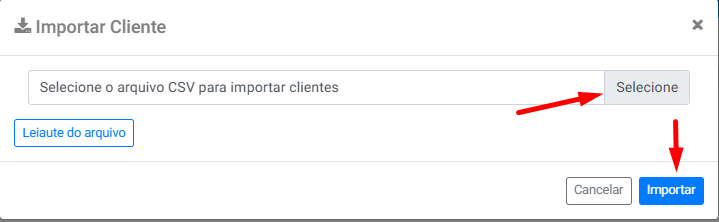
Após ajustar o arquivo, conforme o Layout, irá selecionar o arquivo e importar.
3 - EXPORTAR CLIENTES
Para exportar seus clientes, clique em Exportar.
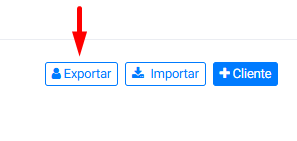
Ao clicar, o sistema irá baixar uma planilha em Excel, onde terá:
- Status: Se o cliente se encontra ativo ou inativo em seu Sonax Chat
- Código: Código definido para o cliente.
- CNPJ/CPF: CPF ou CNPJ desse cliente.
- Cliente: Nome fantasia ou razão social desse cliente.
- Telefone: Telefone principal de contato desse cliente seja fixo ou móvel.
- Email: Email principal de contato desse cliente.
- Contato: Nome do responsável principal.
- Razão Social: Razão social do cliente.
- Endereço: Endereço do cliente
- Cidade: Cidade do cliente
- Estado: Estado do cliente
- CEP: CEP da localidade do cliente.
- Número: Número do local (casa/prédio/sala)
- Complemento: Complemento do endereço
- Observação: Observações opcionais a respeito do cliente.

Caso você não tenha o menu de exportar contatos disponível em sua plataforma, solicite a seu administrador que libere esta permissão, saiba mais clicando aqui.
Pronto! Agora conseguirá cadastrar, importar e exportar contatos dentro de seu Sonax Chat!