Neste tutorial, vamos lhe mostrar como enviar ou baixar o histórico de atendimento para o cliente através da tela de encerramento do protocolo.
A funcionalidade permite que encaminhe o histórico do atendimento em aberto com cliente ao clicar no botão de encerrar o protocolo, e também possa baixar o histórico diretamente da tela de encerramento do atendimento.
Segue abaixo uma vídeo aula e também o passo a passo detalhado desta função:
Obs: Para utilizar você precisa estar logado ao seu painel do Sonax Chat no endereço chat.sonax.net.br, caso você não tenha os dados de acesso verifique em seu email as credenciais que encaminhamos na ativação ou solicite o suporte através do chat online no site sonax.net.br
Vídeo aula completa:
Passo a passo:
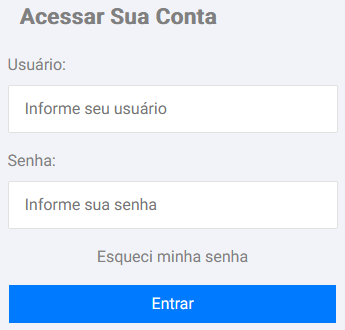
Acesse seu portal administrativo no endereço chat.sonax.net.br
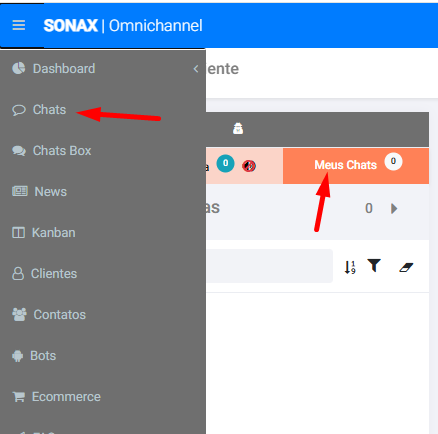
Logado no portal, irá acessar os atendimentos em aberto, através do menu Chats, na aba Meus Chats;
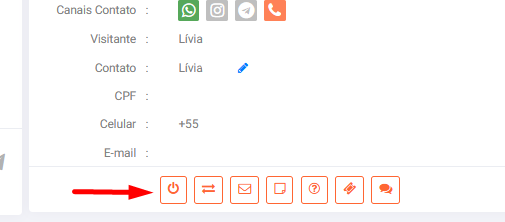
No atendimento desejado, irá clicar no botão encerrar protocolo, no canto inferior direito da tela;
Ao encerrar o protocolo, irá abrir um pop-up, onde poderá inserir uma TAG, e terá o botão para encaminhar o histórico da conversa para o email cadastrado no contato, e um botão para baixar a conversa.
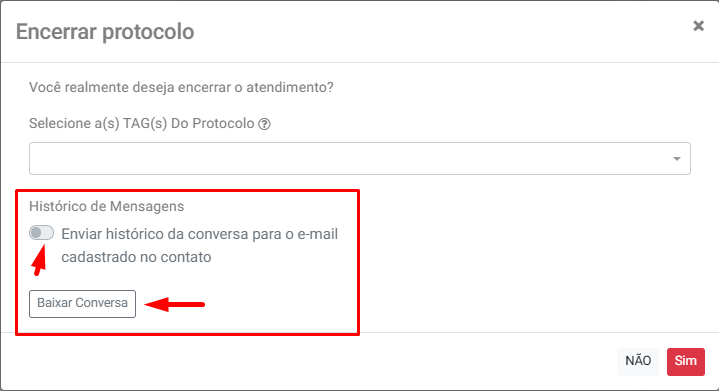
Ao clicar em Baixar Conversa, ele irá realizar o download de um arquivo no formato .txt com a transcrição de toda a conversa.

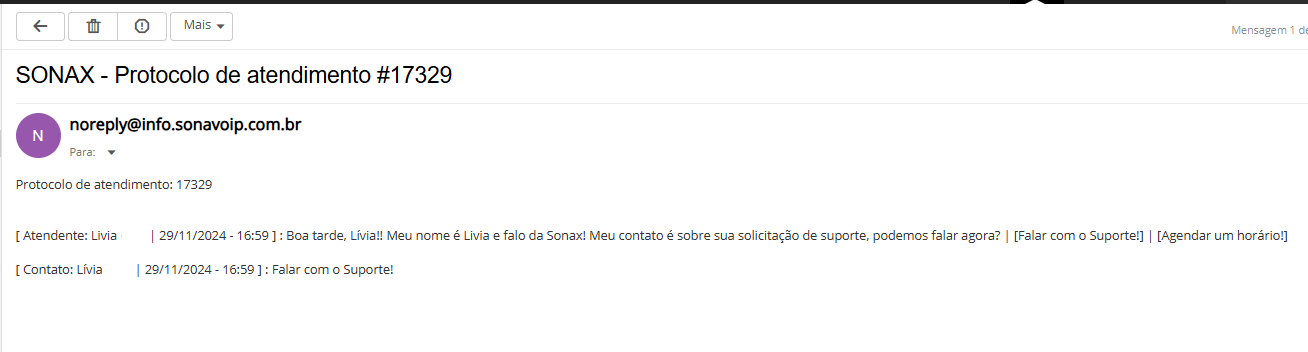
Ao habilitar a opção Enviar histórico da conversa para o email cadastrado no contato, o cliente receberá um email com o nome SONAX - Protocolo de atendimento #XXXXXXX, do email noreply@info.sonavoip.com.br;
Pronto! Agora poderá encaminhar o histórico da conversa, e também baixa-lo diretamente do encerramento do atendimento em seu Sonax Chat.