Neste tutorial, vamos lhe mostrar como realizar a configuração de carteirização de um contato no Sonax Chat.
A carteirização permite definir que um contato (cliente) sempre que chamar no chatbot, seja atendido sempre pelo mesmo agente.
E também garantir para equipes comerciais que o Vendedor não conseguirá ver contatos de outro Vendedor, pois cada agente terá acesso somente ao cliente da sua carteira.
Segue abaixo uma vídeo aula e também o passo a passo detalhado desta função:
Obs: Para habilitar a carteirização para um contato, você precisa estar logado ao seu painel de administrador do Sonax Chat no endereço chat.sonax.net.br , caso você não tenha os dados de acesso verifique em seu email as credenciais que encaminhamos na ativação ou solicite o suporte através do chat online no site sonax.net.br
Vídeo aula completa:
PASSO A PASSO:
Acesse seu painel do Sonax Chat em chat.sonax.net.br (login e senha enviados no e-mail de ativação).
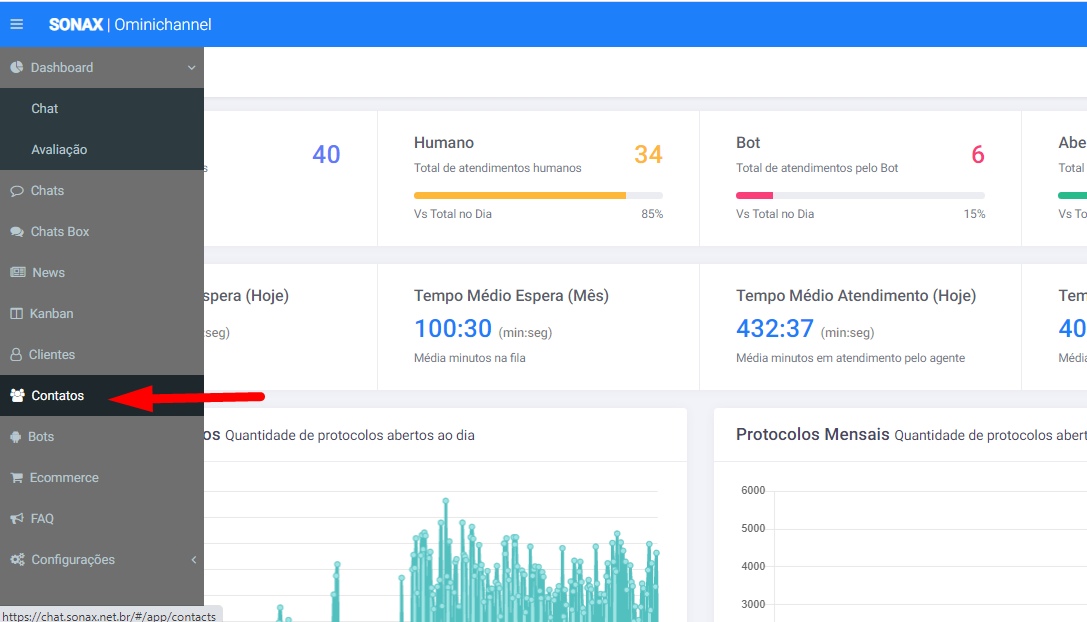
Clique no menu de Contatos:
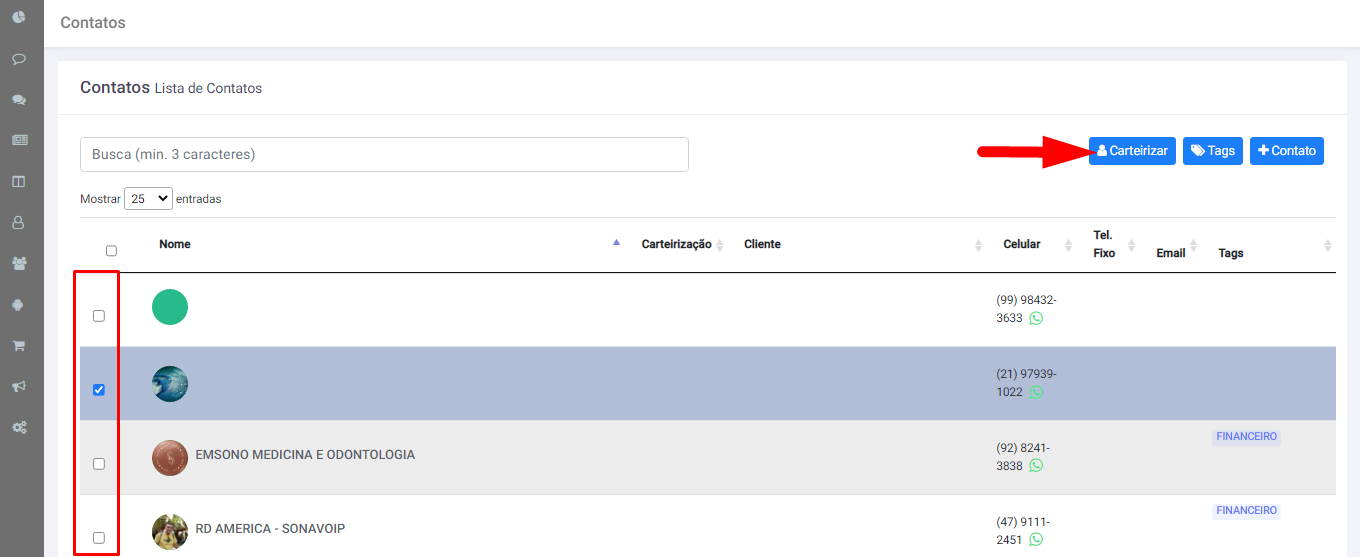
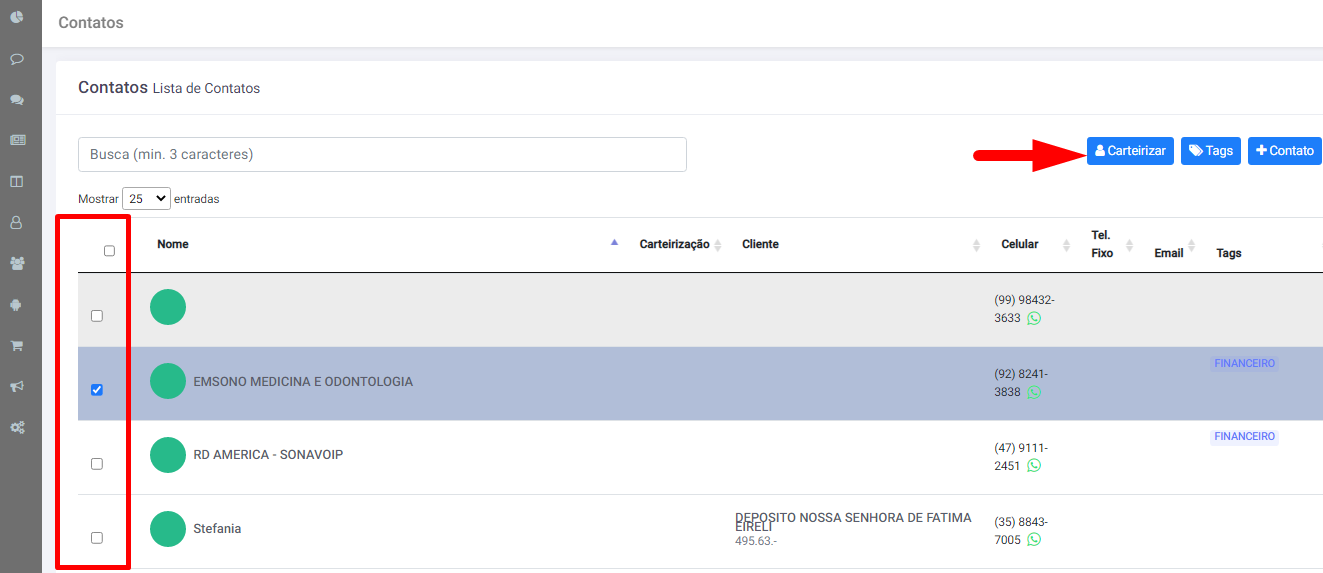
Selecione o contato desejado e logo depois clique em Carteirizar:
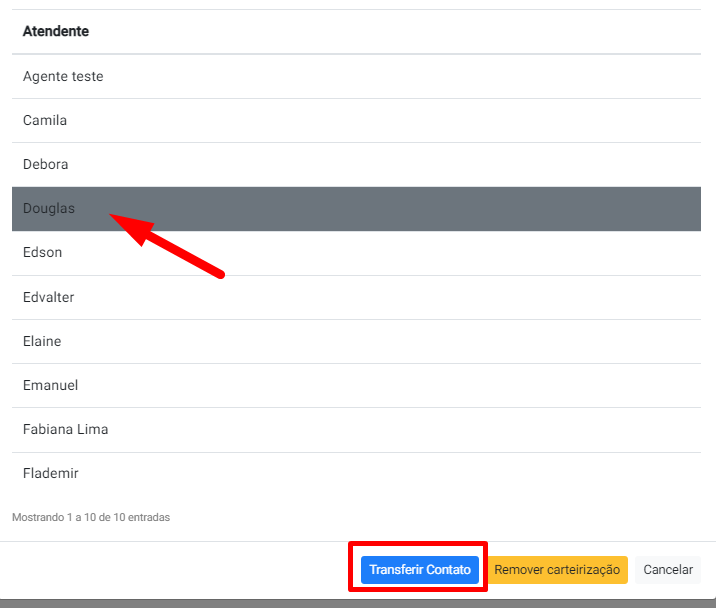
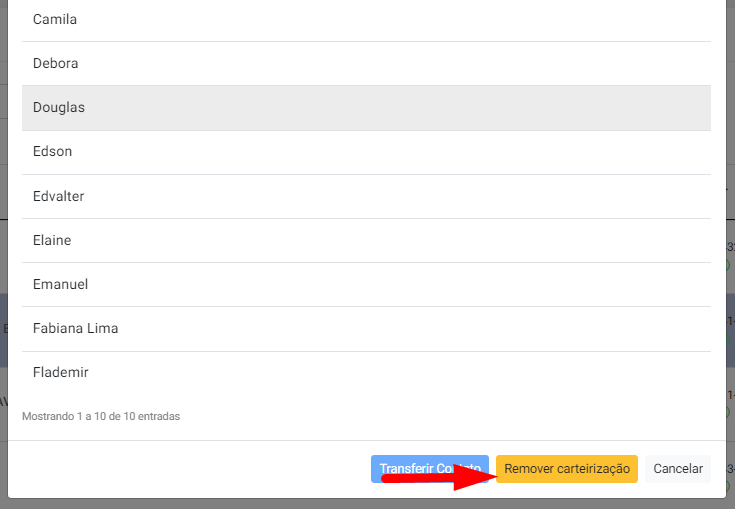
Selecione o Atendente ao qual o contato será vinculado e clique em Transferir contato:
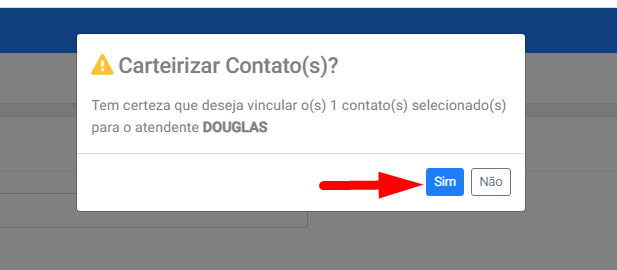
Confirme a ação clicando em SIM:
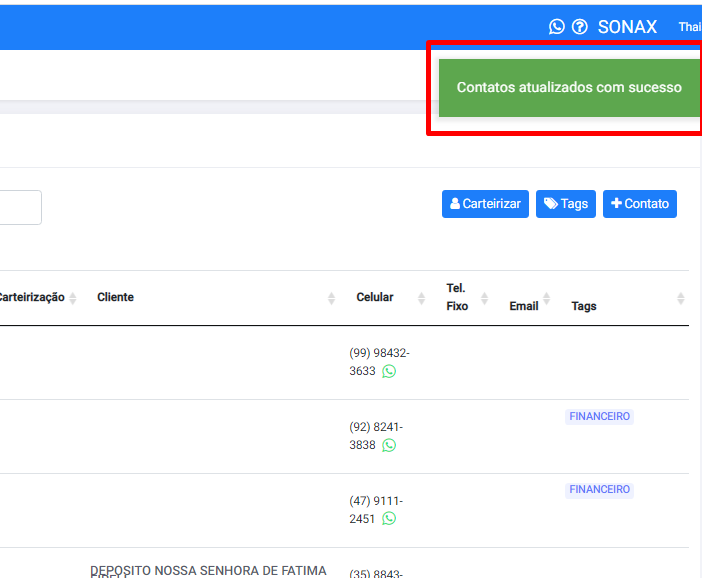
Ao final você irá visualizar a mensagem de confirmação, conforme abaixo:
Caso deseje excluir a carteirização do contato, basta selecioná-lo novamente e clicar em Carteirizar:
Logo em seguida, escolha a opção Remover Carteirização:
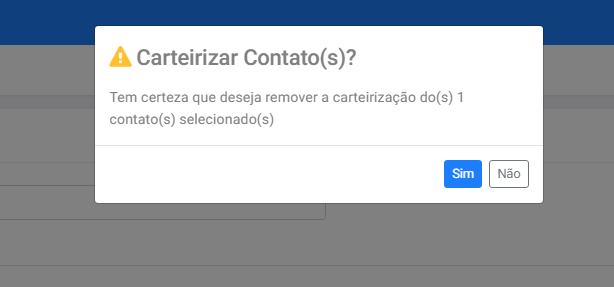
Confirme a remoção da carteirização clicando em Sim:
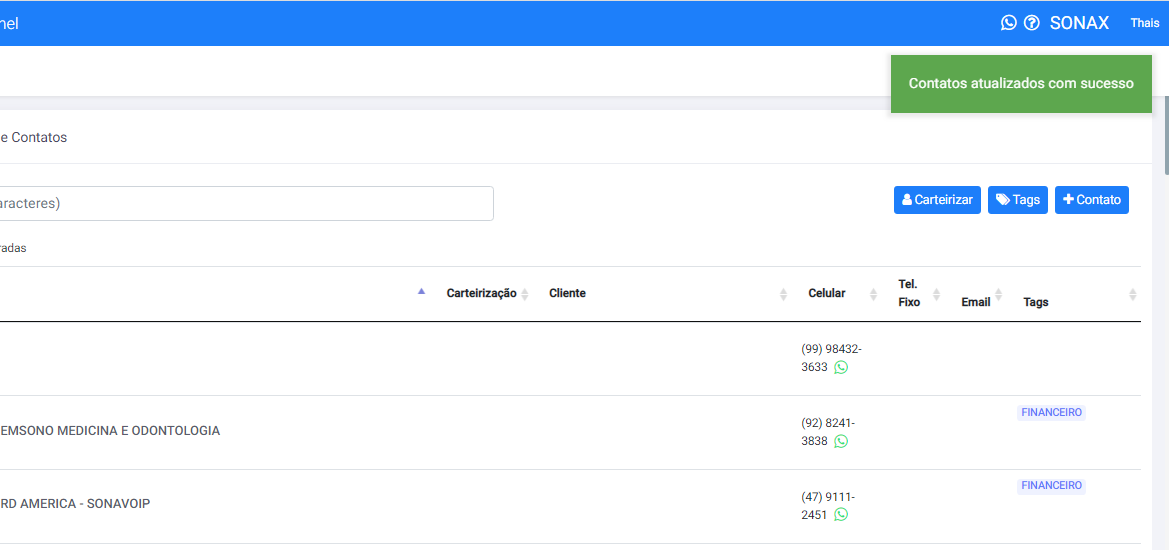
Ao final você irá visualizar a mensagem de confirmação, conforme abaixo:
Você poderá também criar carteirizações secundárias, em caso de férias do vendedor, por exemplo, outro poderá ficar responsável pela carteira.
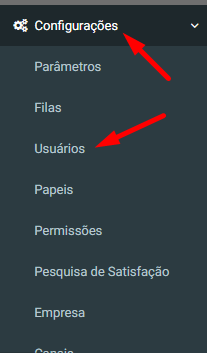
Para criar a carteirização secundária, acesse o menu Configurações, na opção Usuários:
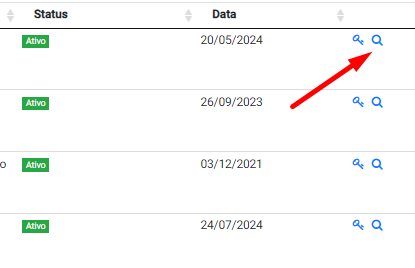
No menu de Usuários, irá localizar o atendente que terá a carteirização secundária, e irá clicar no ícone de lupa;
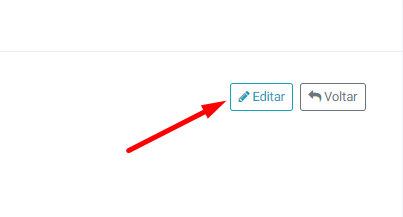
Na visualização do perfil do usuário irá clicar em Editar;
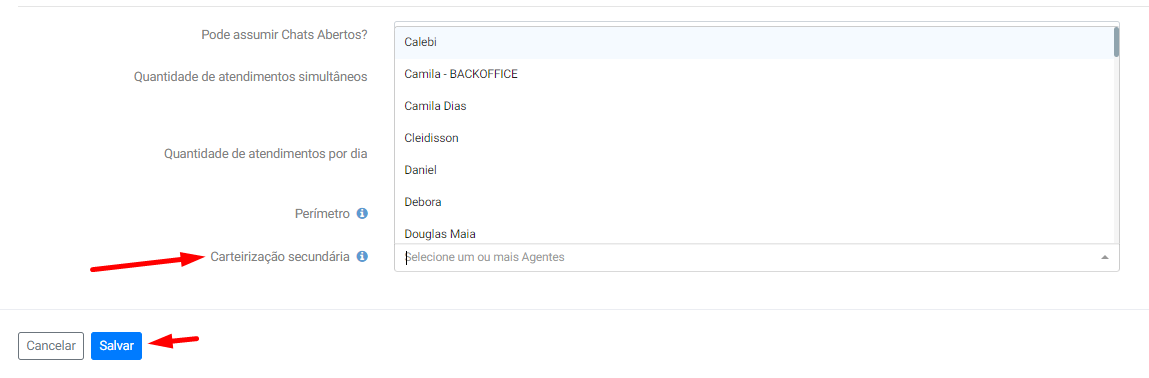
Na edição terá a opção Carteirização Secundária, onde irá selecionar o atendente ou os atendentes que terão acesso a carteira deste usuário, e irá salvar.
Pronto, seu contato está Carteirizado! 😉
Agora aprenda a Ativar a Função de carteirização para seus agentes, clicando aqui.