Neste tutorial, vamos lhe mostrar como configurar a integração do Pipedrive com o PABX Sonax para registro de ligações na Timeline e também como configurar o click-to-call.
A funcionalidade permite integrar as plataformas de maneira que, a cada a ligação que o vendedor realizar, será inserida uma atividade dentro do Pipedrive, possibilitando os gestores, supervisores e vendedores à acompanhar as atividades e até mesmo baixar as gravações de ligações dentro do próprio Pipedrive.
Quais funcionalidades a integração habilita?
✅Callto (Direciona a ligação para o aplicativo no computador, apenas para Windows)
✅Registro de chamadas ativas
✅Registro de chamadas receptivas
✅Registro de chamadas manuais e de campanha
✅Registro de gravações
Segue abaixo uma vídeo aula e também o passo a passo detalhado desta integração:
Obs: Para configurar essa integração, você precisa estar logado ao seu painel de administrador do Pabx Virtual Sonax pabxcloud.sonax.net.br, caso você não tenha os dados de acesso verifique em seu e-mail as credenciais que encaminhamos na ativação ou solicite o suporte através do chat online no site sonax.net.br
Vídeo aula completa:
1 - REGISTRO DE LIGAÇÕES NA TIMELINE
Passo a passo:
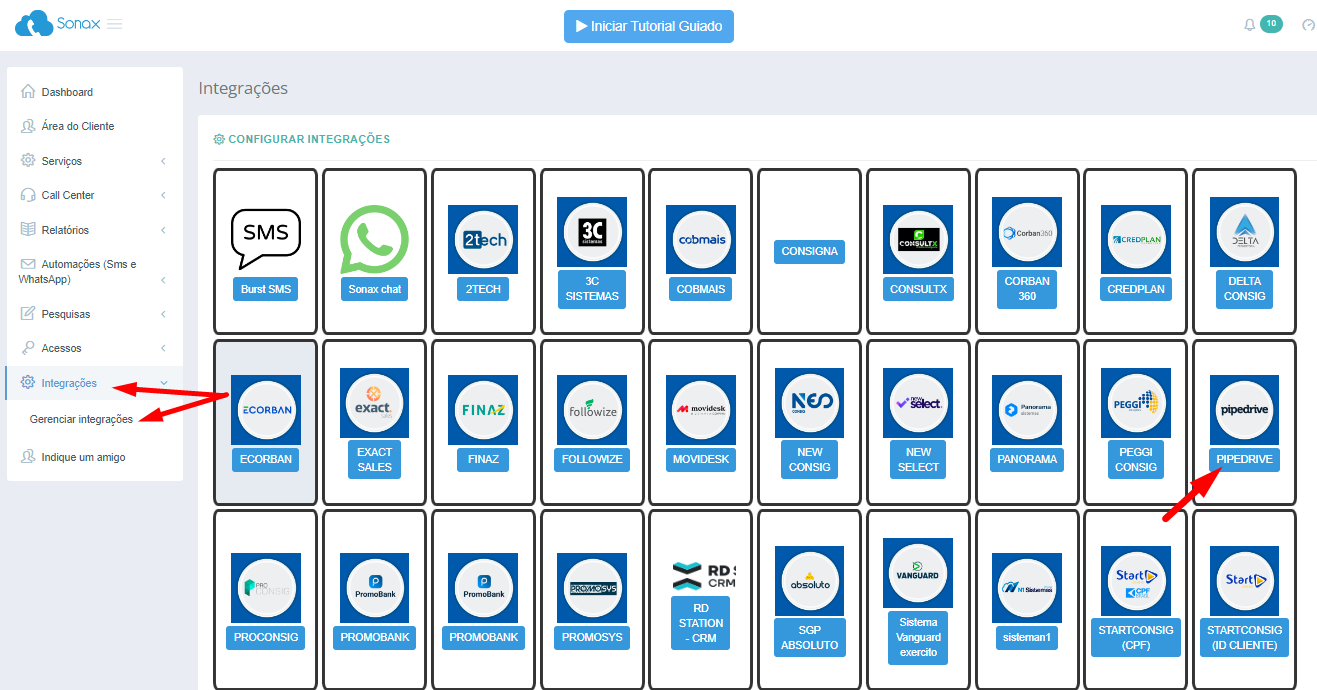
Acesse seu pabx no endereço pabxcloud.sonax.net.br e clique no menu de Integrações, logo após, em Gerenciar integrações. Selecione a integração PIPEDRIVE:
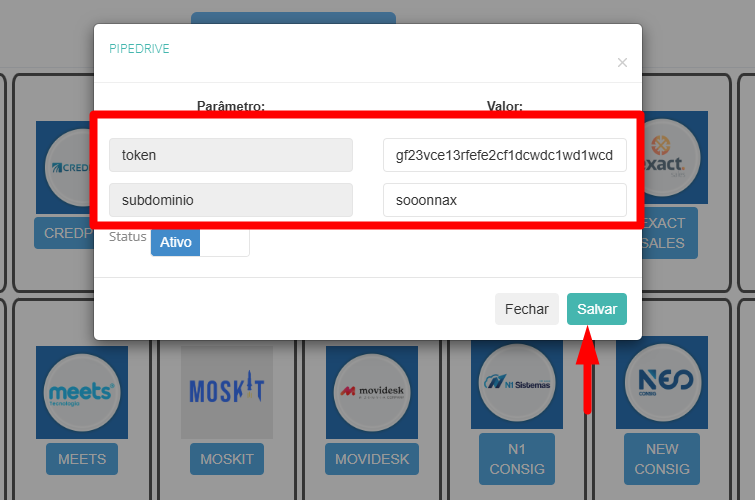
Preencha os campos, onde:
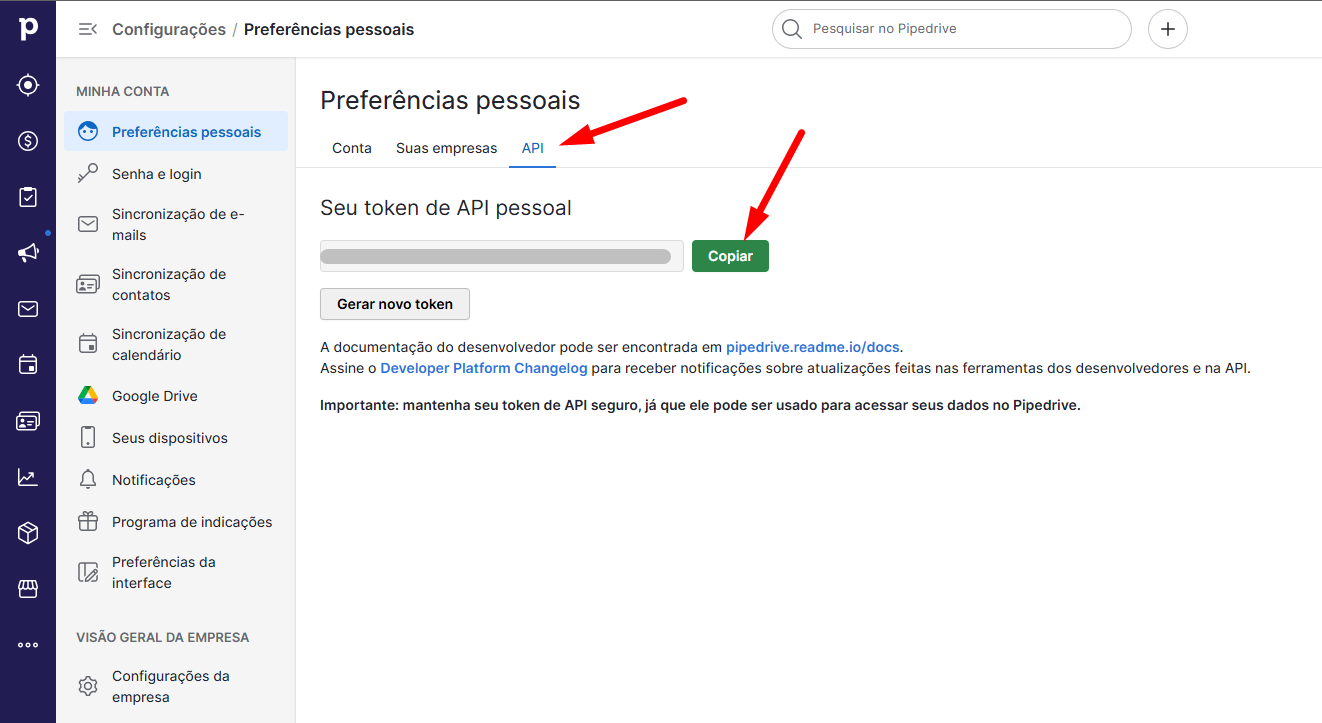
token: token coletado no Pipedrive, conforme a seguir:
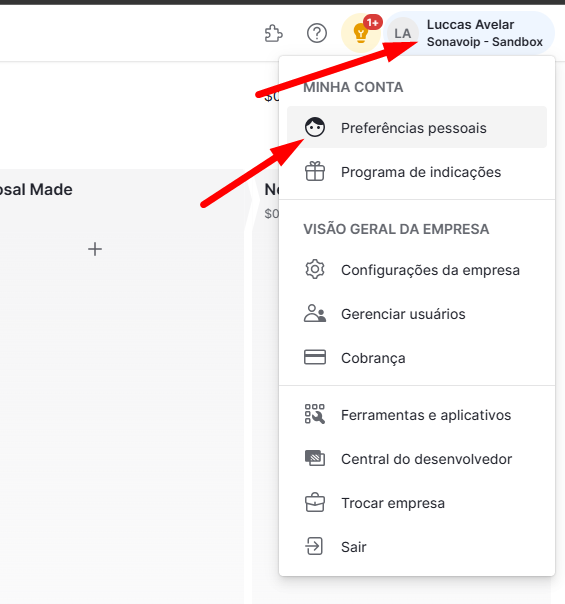
Acesse seu portal administrativo do Pipedrive e clique no nome da conta, em seguida Preferências pessoais:
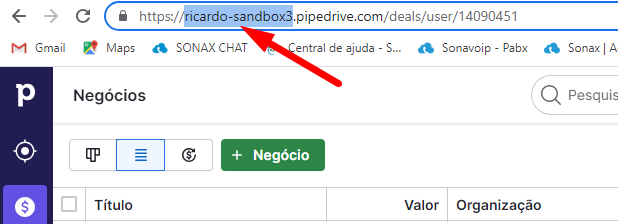
subdomínio: subdominio coletado na url do Pipedrive;
Após preencher todos os campos, habilite a opção de Status - Ativo clique em Salvar.
Sua integração foi habilitada em sua conta, a partir de agora você pode selecionar onde deseja utilizar a integração:
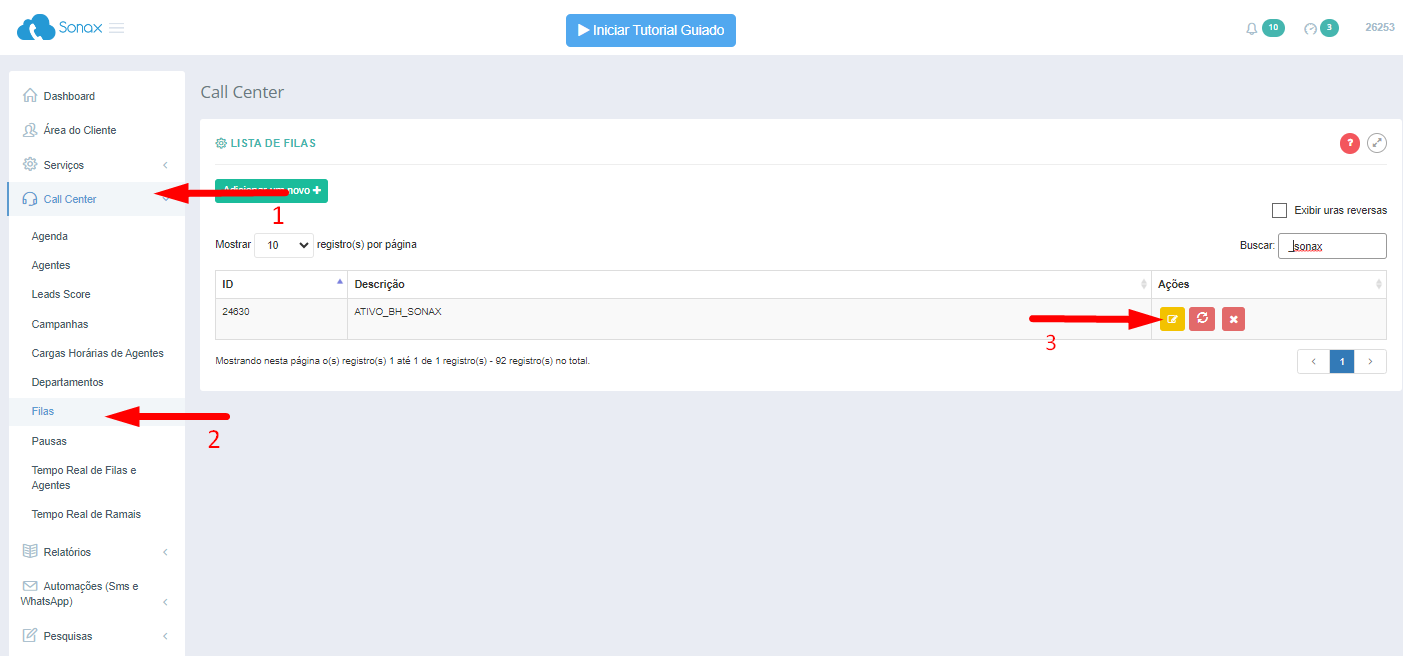
Para integrar suas Filas de atendimento:
Acesse o menu Call center - Filas e edite a fila que deseja integrar:
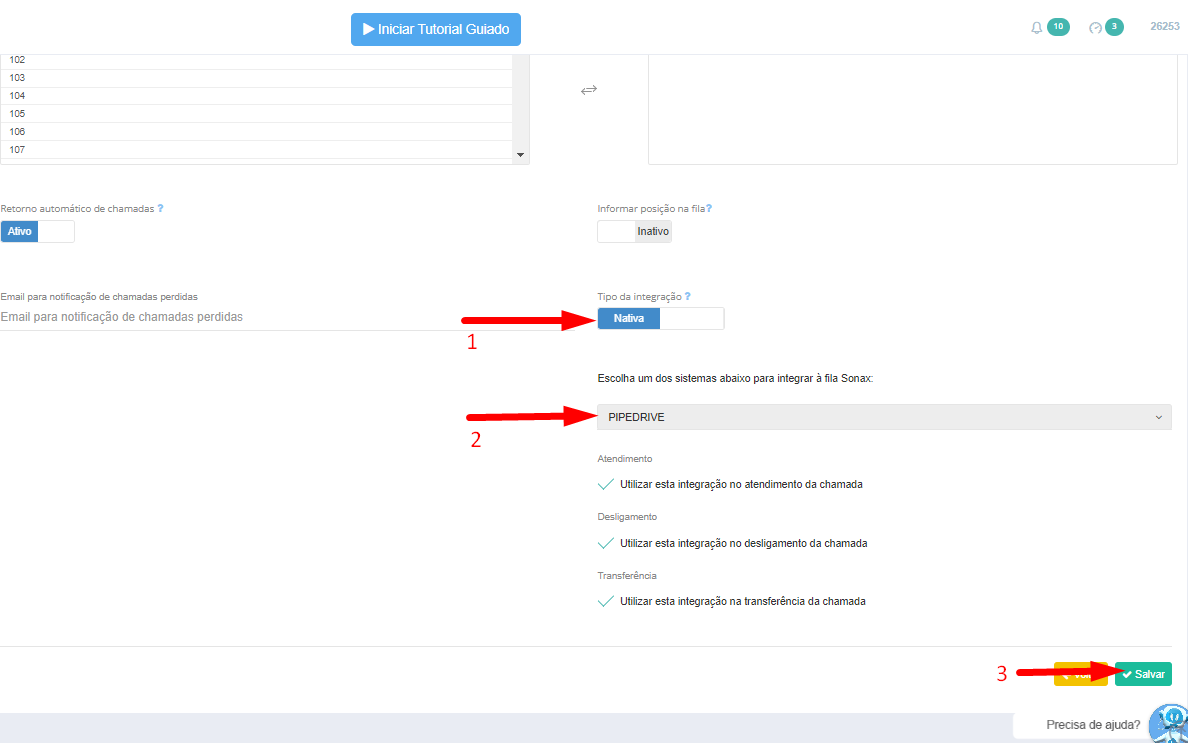
Habilite o tipo de integração Nativa e em seguida selecione o sistema PIPEDRIVE, ao final clique em Salvar.
Para integrar suas ligações manuais:
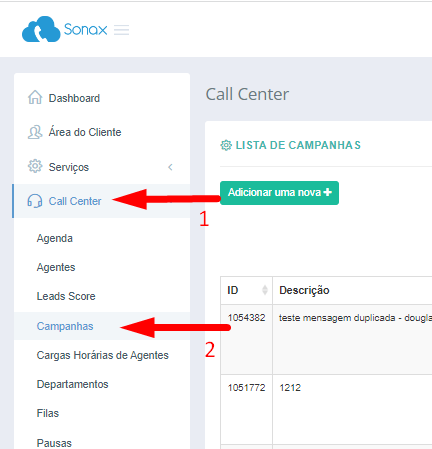
Acesse o menu de Callcenter e Campanhas:
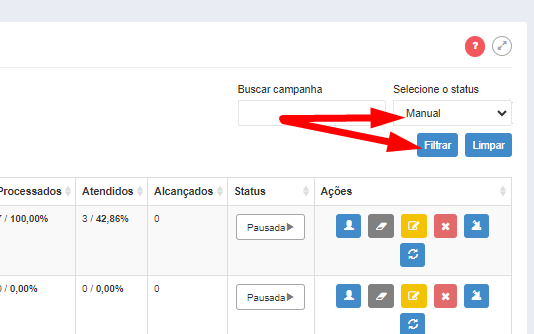
Selecione o Status de campanha Manual e clique em Filtrar:
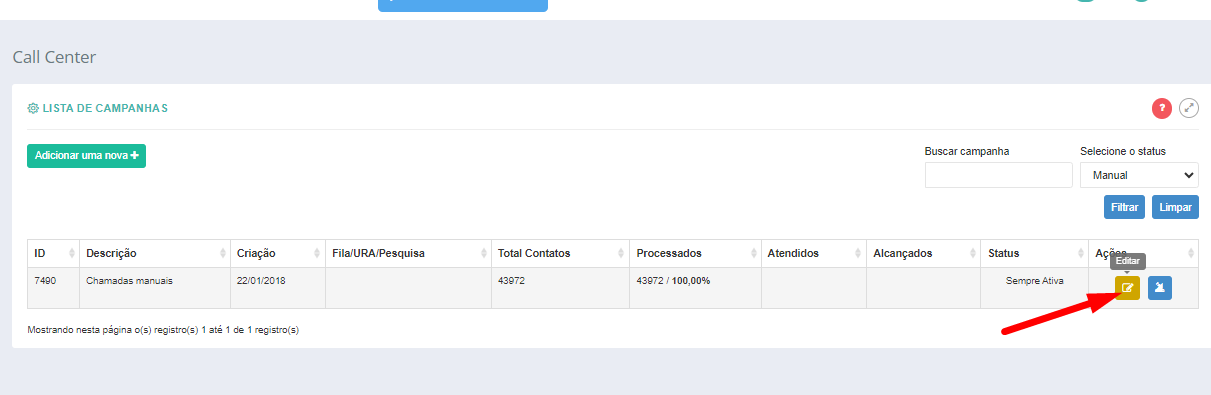
Clique para editar sua campanha de Chamadas Manuais:
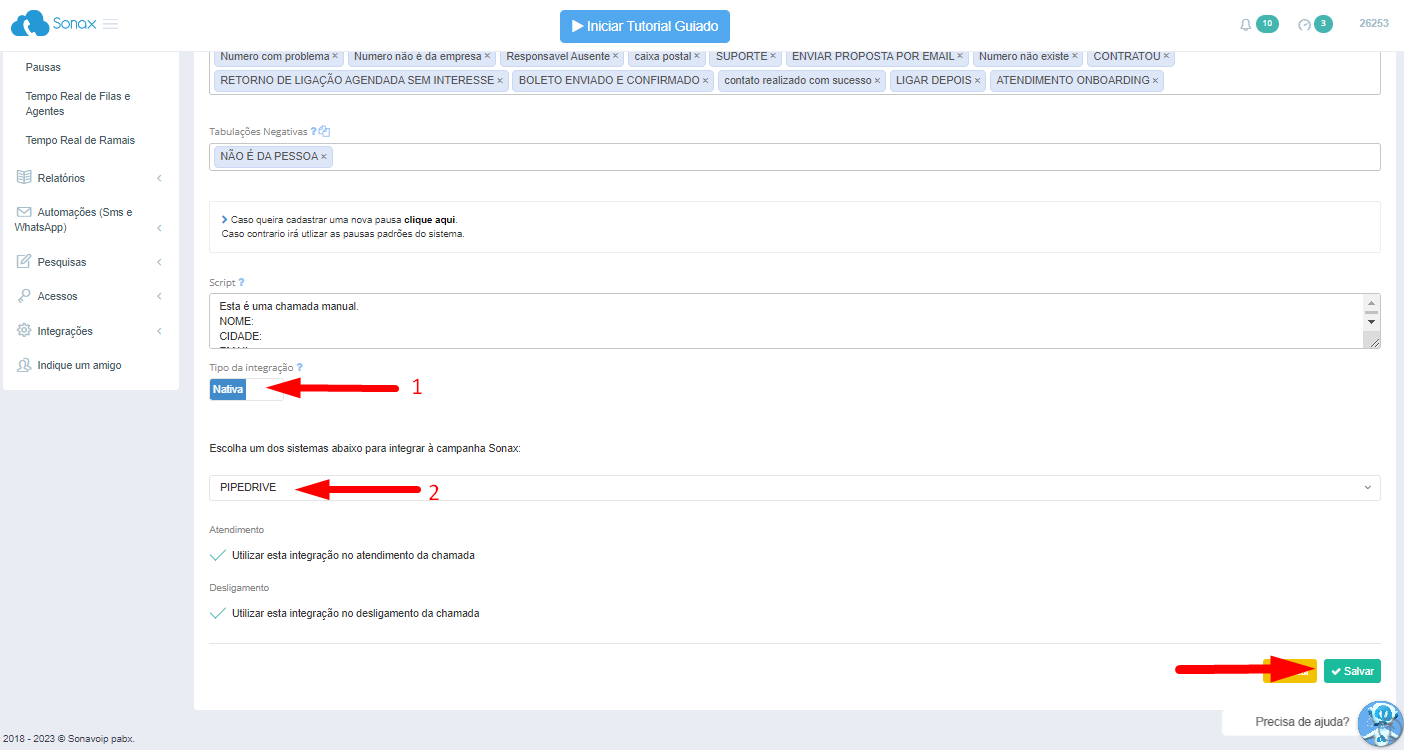
Habilite a integração Nativa e escolha o sistema PIPEDRIVE. Ao final clique em Salvar:
2 - CLICK TO CALL
O Sonax Pabx Virtual permite a integração junto a plataforma do PipeDrive para que as ligações disparem em seu ramal apenas com um click utilizando o ClickToCall Sonax ao seu CRM PipeDrive. Para realizar a integração solicite-nos os dados através do email noc@sonavoip.com.br caso ainda não tenha recebido.
Na plataforma da PipeDrive faça o passo a passo conforme ilustramos:
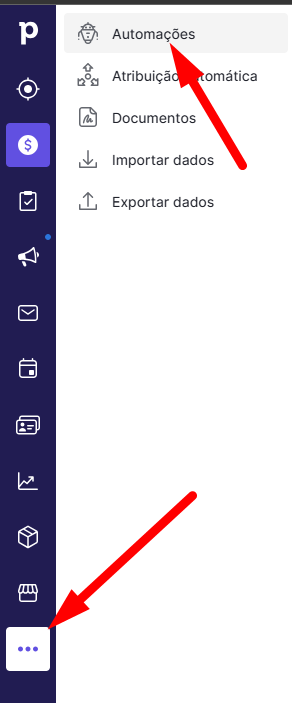
Cliquei nos 3 pontinhos e depois vá para automações:
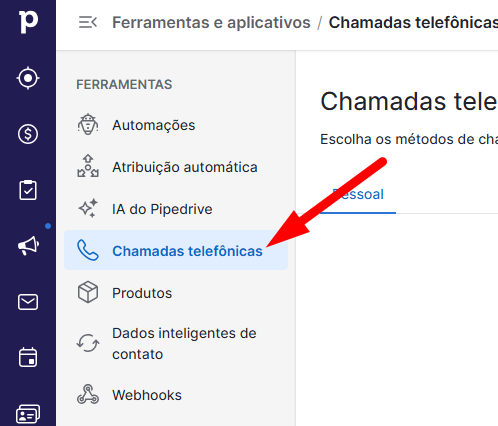
Clique em Chamadas telefônicas:
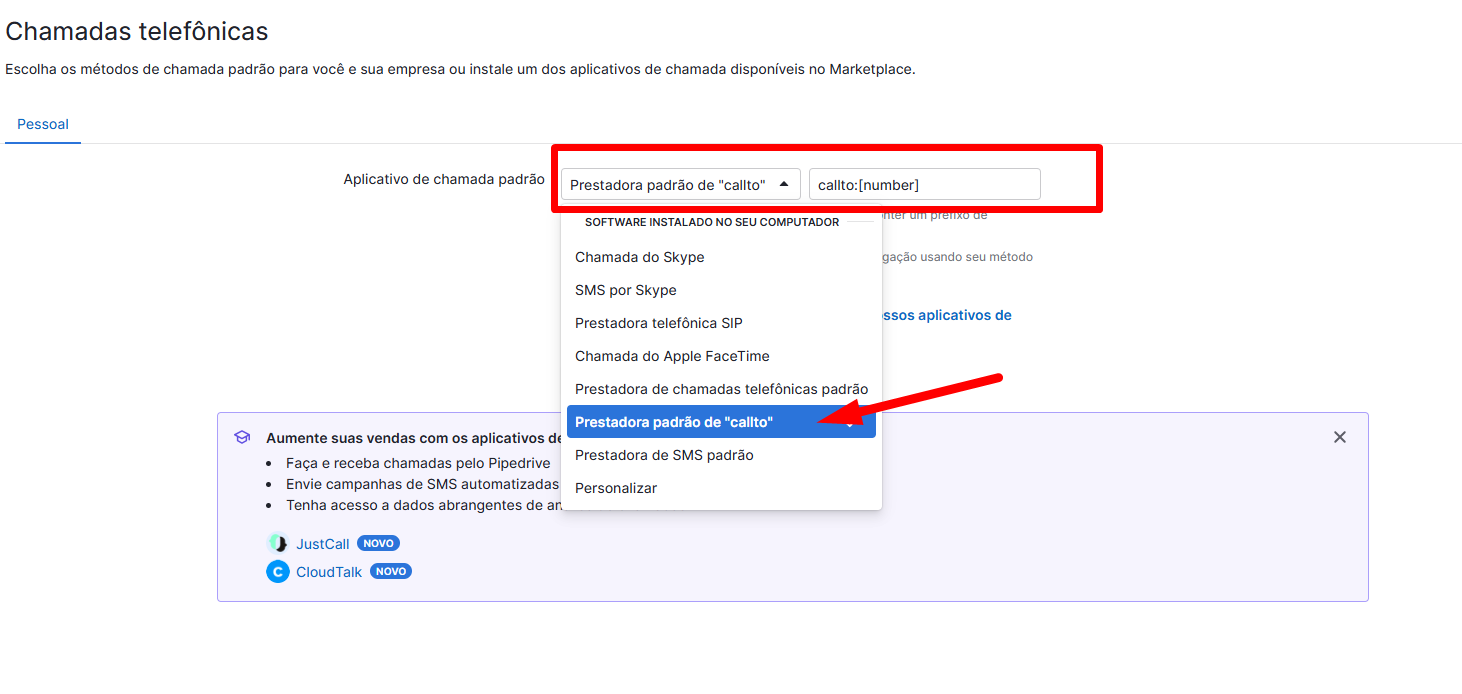
Em seguida selecione a opção Prestadora padrão de "callto":
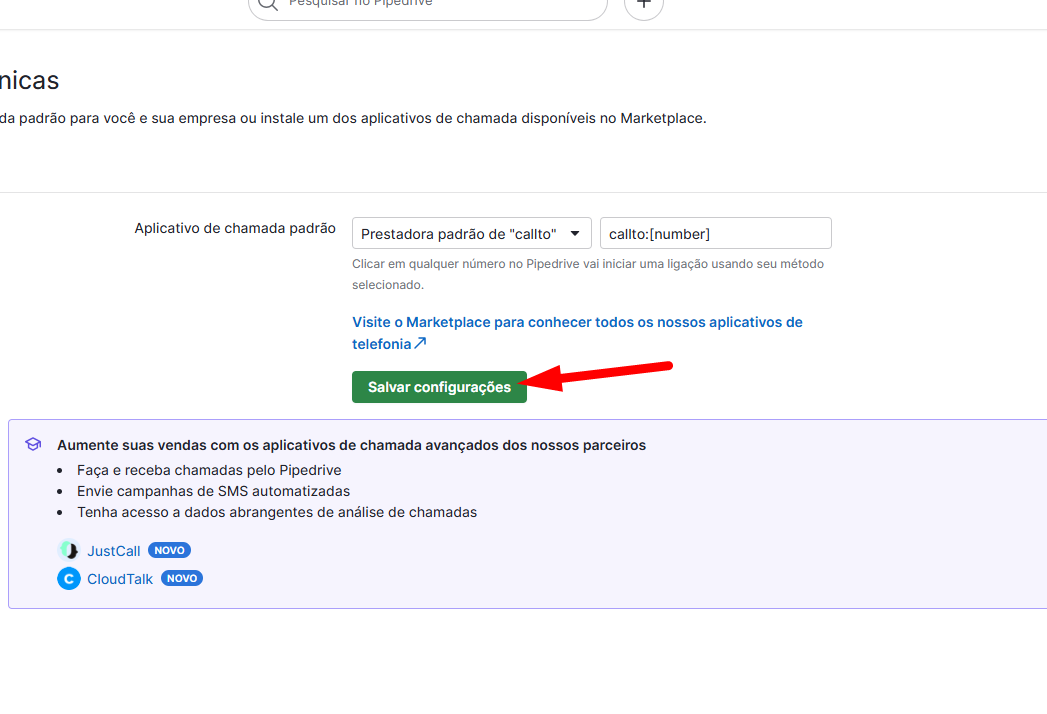
Ao final clique em Salvar configurações:
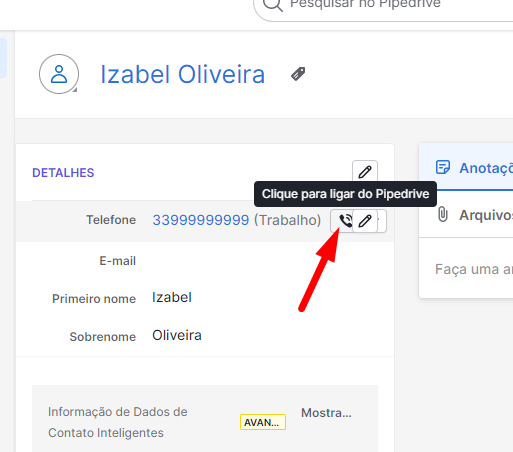
Na primeira ligação realizada selecione o aplicativo Microsip, e a partir daí todas as ligações serão direcionadas automaticamente para seu ramal!
Segue um video do funcionamento da integração:
Pronto! Sua configuração/edição está concluída! Agora você está integrado junto à plataforma Pipedrive para as ligações recebidas e realizadas pelo seu ramal Sonax.