Neste tutorial, vamos lhe mostrar como utilizar a funcionalidade Dashboard na plataforma Sonax Chat.
A funcionalidade Dashboard é uma central de relatórios que fornece os principais indicadores do fluxo de atendimento da sua empresa para que você possa tomar decisões rápidas e com assertividade!
No Dashboard Sonax você consegue metrificar seus atendimentos e ainda personalizar sua visualização!
Segue abaixo uma vídeo aula e também o passo a passo detalhado desta função:
Obs: Para acessar o painel Dashboard você precisa estar logado ao seu painel de administrador do Sonax Chat no endereço chat.sonax.net.br, caso você não tenha os dados de acesso verifique em seu email as credenciais que encaminhamos na ativação ou solicite o suporte através do chat online no site sonax.net.br
Vídeo aula completa:
Passo a passo:
Acesse seu portal administrativo no endereço chat.sonax.net.br
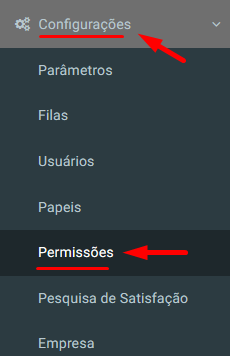
Caso seu usuário não possua a liberação de acesso ao menu, será necessário libera-lo em Configurações e em Permissões:
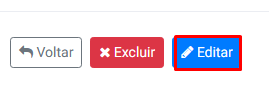
Nas Permissões, teremos os perfis de acesso. Vamos edita-lo no ícone de lupa 
Na edição do perfil, iremos marcar as opções Dashboard Chats e Dashboard Avaliação;
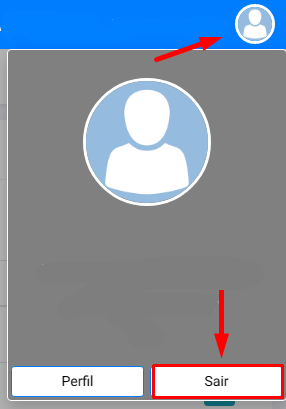
Ao marca-las iremos Salvar e logar novamente na plataforma.
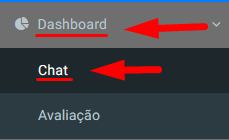
Para acessarmos o menu, iremos em Dashboard e em Chats;
Nesta tela, teremos as opções Dashboard onde será possível monitorar:
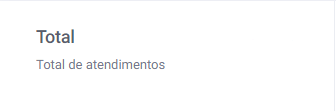
1 - Total: total de atendimentos no dia;

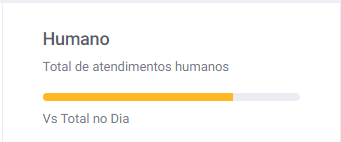
2 - Humano: total de atendimentos humanos no dia;
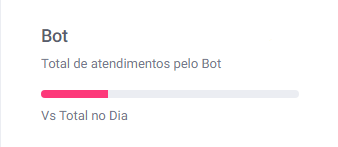
3 - Bot: total de atendimentos pelo Bot no dia;
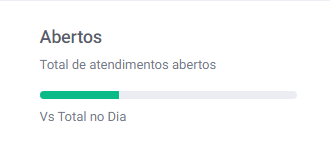
4 - Abertos: total de atendimentos abertos no dia;
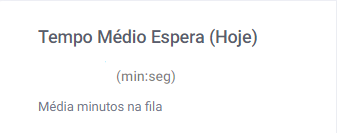
5 - Tempo Médio Espera (Hoje): tempo médio da fila de atendimento no dia;
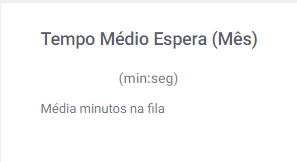
6 - Tempo Médio Espera (Mês): tempo médio da fila fila de atendimento no mês;
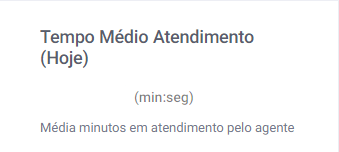
7 - Tempo Médio Atendimento (Hoje): tempo médio dos atendimentos no dia;
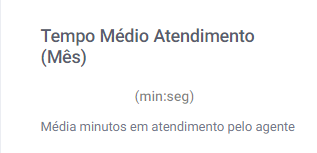
8 - Tempo Médio Atendimento (Mês): tempo médio dos atendimentos no mês;
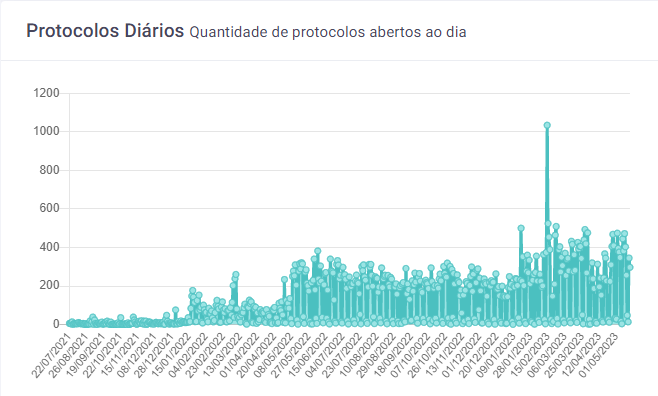
9 - Protocolos Diários: gráfico com a quantidade de protocolos abertos por dia;
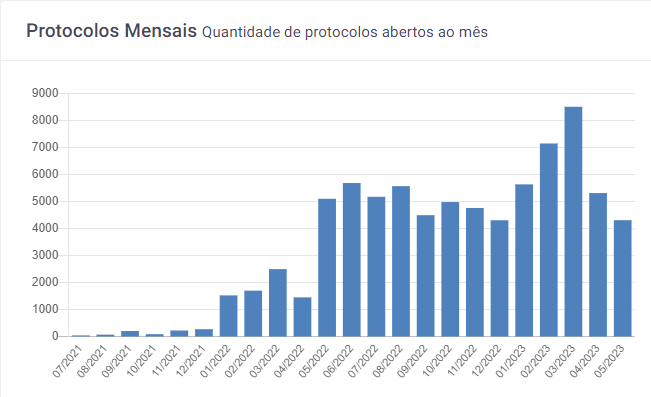
10 - Protocolos Mensais: gráfico com a quantidade de protocolos abertos por mês;
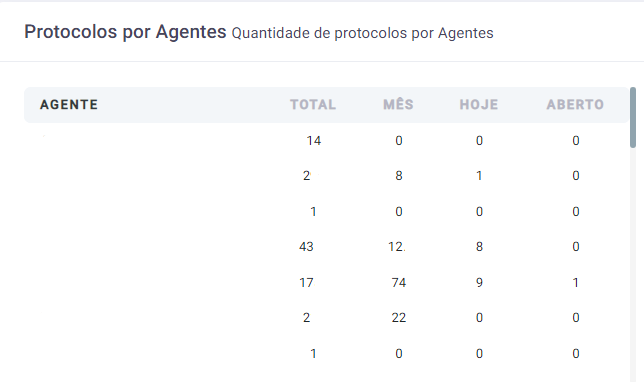
11 - Protocolos por Agentes: quantidade de protocolos por cada agente, informando o total de protocolos, quantidade do mês, do dia e em aberto, de cada agente;
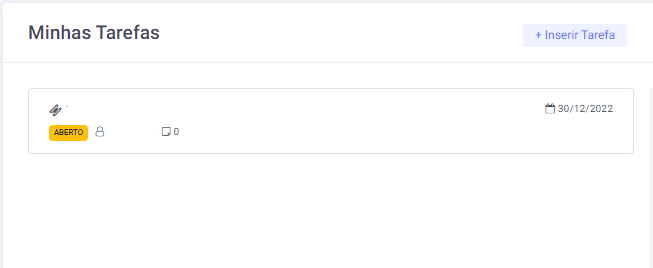
12 - Minhas Tarefas: tarefas abertas na funcionalidade Kanban.
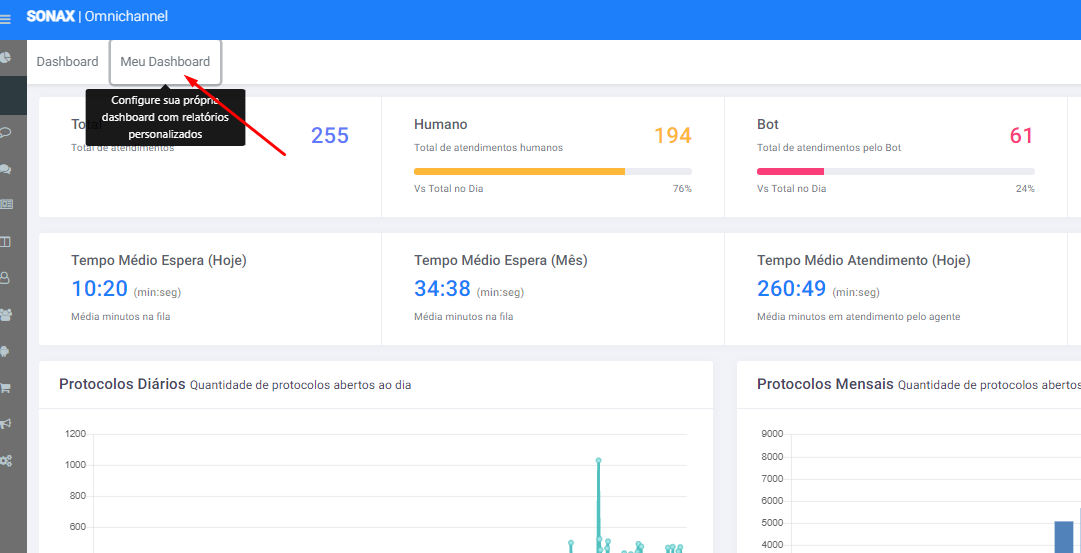
Ainda na funcionalidade de Dashboard de Chats, você poderá configurar seus relatórios personalizados. Para isto, acesse o menu Meu Dashboard:
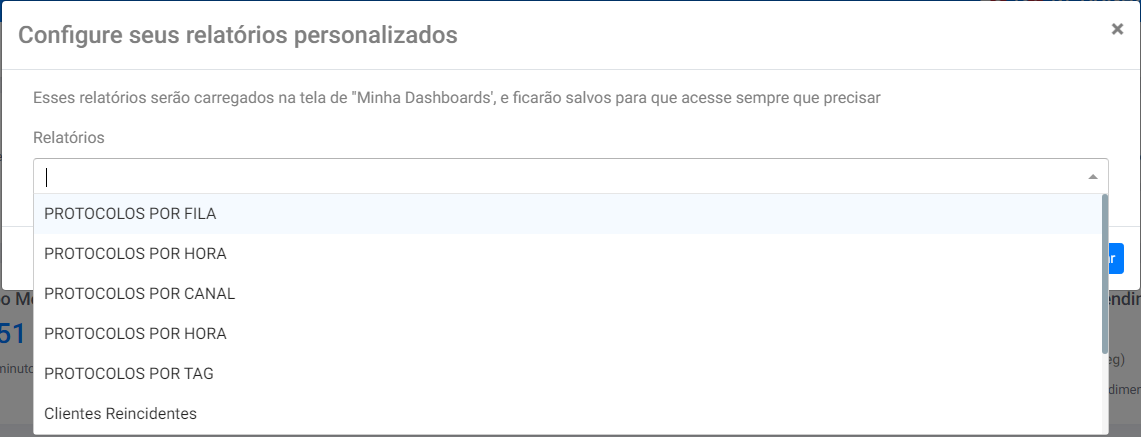
Selecione o relatório que deseja visualizar:
Poderemos personalizar nossos relatórios para visualização de:
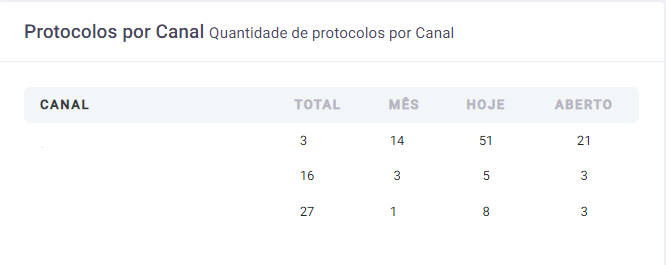
1 - Protocolos por Canal: onde exibirá um relatório de protocolos por cada canal de atendimento conectado na plataforma, onde:
- Canal: mostrará todos os canais conectados;
- Total: mostrará o total de protocolos de cada canal conectado;
- Mês: mostrará o total de protocolos no mês de cada canal conectado;
- Hoje: mostrará o total de protocolos no dia de cada canal conectado;
- Aberto: mostrará o total de protocolos ainda em aberto no dia, em cada canal conectado.
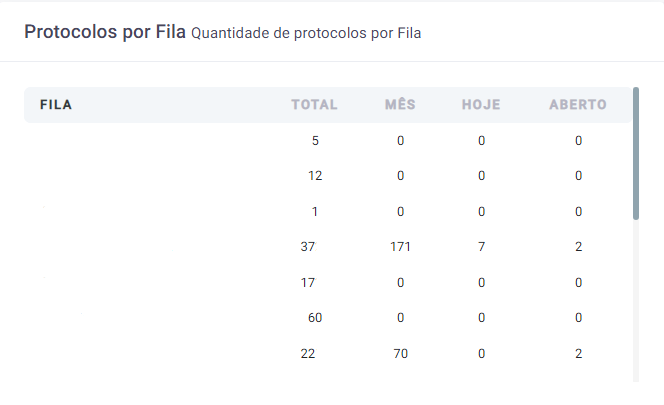
2 - Protocolos por Filas: onde exibirá um relatório de protocolos por cada fila configurada no atendimento, onde:
- Fila: mostrará todas as filas configuradas;
- Total: mostrará o total de protocolos de cada fila configurada;
- Mês: mostrará o total de protocolos no mês de cada fila configurada;
- Hoje: mostrará o total de protocolos no dia de cada fila configurada;
- Aberto: mostrará o total de protocolos ainda em aberto no dia, em cada fila configurada.
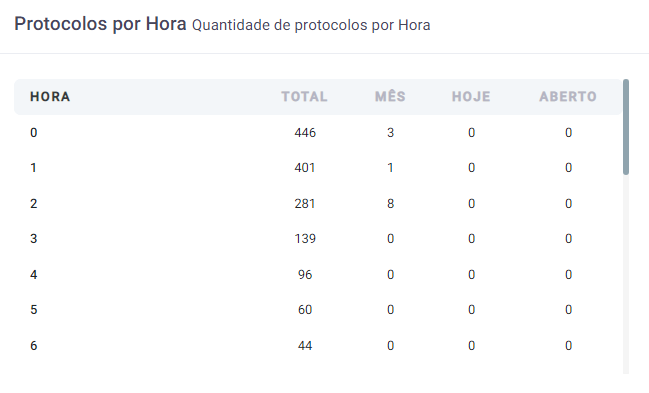
 3 - Protocolos por Hora: onde exibirá um relatório de protocolos por hora, onde:
- Hora: mostrará 23 horas do dia;
- Total: mostrará o total de protocolos por hora hora;
- Mês: mostrará o total de protocolos no mês por hora;
- Hoje: mostrará o total de protocolos no dia por hora;
- Aberto: mostrará o total de protocolos ainda em aberto no dia, por hora.
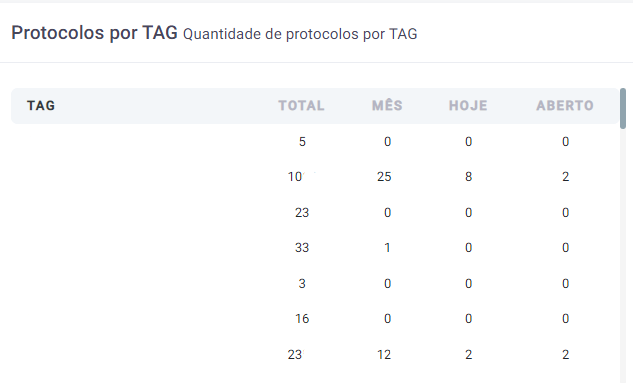
4 - Protocolos por TAG: onde exibirá um relatório de protocolos por cada TAG cadastrada, onde:
- TAG: mostrará todas as TAGs cadastradas;
- Total: mostrará o total de protocolos de cada TAG;
- Mês: mostrará o total de protocolos no mês de cada TAG;
- Hoje: mostrará o total de protocolos no dia de cada TAG;
- Aberto: mostrará o total de protocolos ainda em aberto no dia de cada TAG.
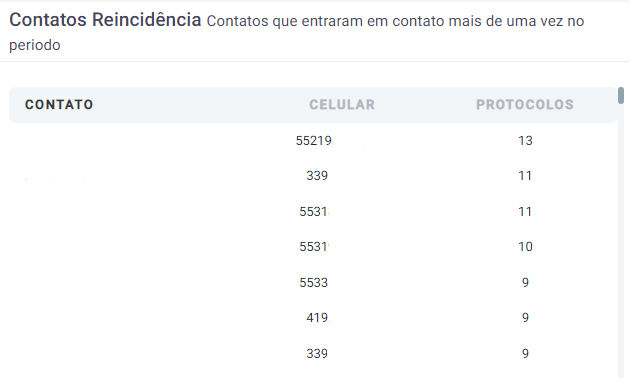
 5 - Contatos Reincidentes: onde exibirá um relatório de todos os contatos reincidentes, ou seja, aqueles contatos que entraram em contato mais de uma vez em um período de tempo específico, onde:
- Contato: mostrará o nome do contato;
- Celular: mostrará o número de telefone do contato;
- Protocolos: mostrará quantos protocolos foram registrados para cada contato;
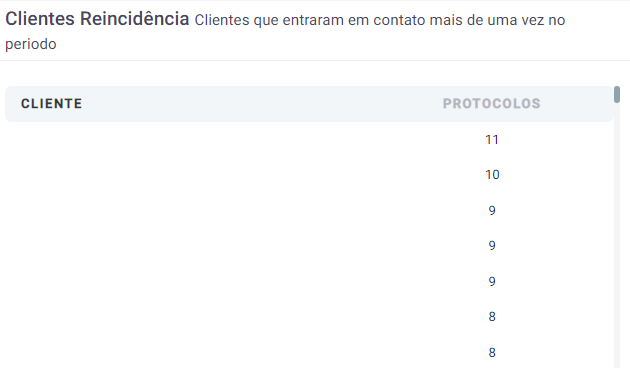
6 - Clientes Reincidentes: onde exibirá um relatório de todos os clientes reincidentes, ou seja, aqueles clientes que entraram em contato mais de uma vez em um período de tempo específico, onde:
- Cliente: mostrará o nome cadastrado para o cliente;
- Protocolos: mostrará quantos protocolos foram registrados para cada cliente;
7 - Gestão por Filas: onde terá uma monitoria em tempo real de todas as filas utilizadas na plataforma.
8 - Gestão por Agentes: onde terá uma monitoria em tempo real de todos os agentes cadastrados na plataforma.
Para saber mais sobre os relatórios Gestão por Filas e Gestão por Agentes acesse o conteúdo explicativo clicando aqui.
Pronto!! Agora você consegue ter todas as informações da jornada de seu cliente em apenas um clique 😀