O QUE PRECISAMOS TER EM MÃOS PARA FAZER O PROCESSO DE ONBOARDING , VERIFICAÇÃO DO FACEBOOK E ATIVAÇÃO DA API OFICIAL DE WHATSAPP PARA O CLIENTE
- Acesso ao facebook do cliente (usuario e senha)
- Caso já tenha o facebook business, basta colocar o email rsoares@sonavoip.com.br como usuário administrador
Link com tutorial de como colocar usuario como Administrador : https://www.facebook.com/business/help/2169003770027706?id=2190812977867143
- Caso já tenha o facebook business, basta colocar o email rsoares@sonavoip.com.br como usuário administrador
- Precisamos de Acesso ao usuário e senha do email da empresa do cliente ( pode ser um email novo com dominio da empresa apenas para essa homologação. Ex: whats@dominiocliente.com.br )
- Precisamos do número que você deseja colocar no WhatsApp oficial.
- De preferência que seja um número novo
- Depois auxiliaremos a colocar uma mensagem automática no número antigo direcionando para o número novo
- De preferência que seja um número novo
- Informar o nome que você deseja colocar no seu perfil do whatsapp ( Seus clientes irão ver esse nome e não tem jeito de alterar ).
- Precisaremos dos documentos ( Contrato social, comprovante de endereço, documentos dos sócios, alvará de funcionamento
PROCESSO DE ONBOARDING INTERNO PARA API OFICIAL DO WHATSAPP
1 - Criando sua conta na Gupshup
3 - Como dar inicio ao processo de verificação da sua conta do Facebook Business
4 – Criando seu APP oficial na Gupshup, e ativando o seu WhatsApp oficial!
1 - Aqui iremos ensinar a criar uma conta na Gupshup, que será o Provedor oficial do Facebook , responsavel por manter a conexão do WhatsApp junto ao Sonax!
* Se o cliente fornecer um email pra nós, conseguiremos fazer a conta na Gupshup sem necessidade de incomodar ele e o processo será mais rápido e não precisaremos amolar o cliente. O ideal é o cliente nos Forneça o usuario e senha do facebook! Caso ele não queira, peça ele pra criar um email que possamos ter acesso com o dominio da empresa dele (Ex.: mkt@dominiodocliente.comn.br) Esse email é essencial para conseguirmos fazer sem dar trabalho pro cliente!
- Acesse o site https://www.gupshup.io/developer/home e crie sua conta através do sign up.
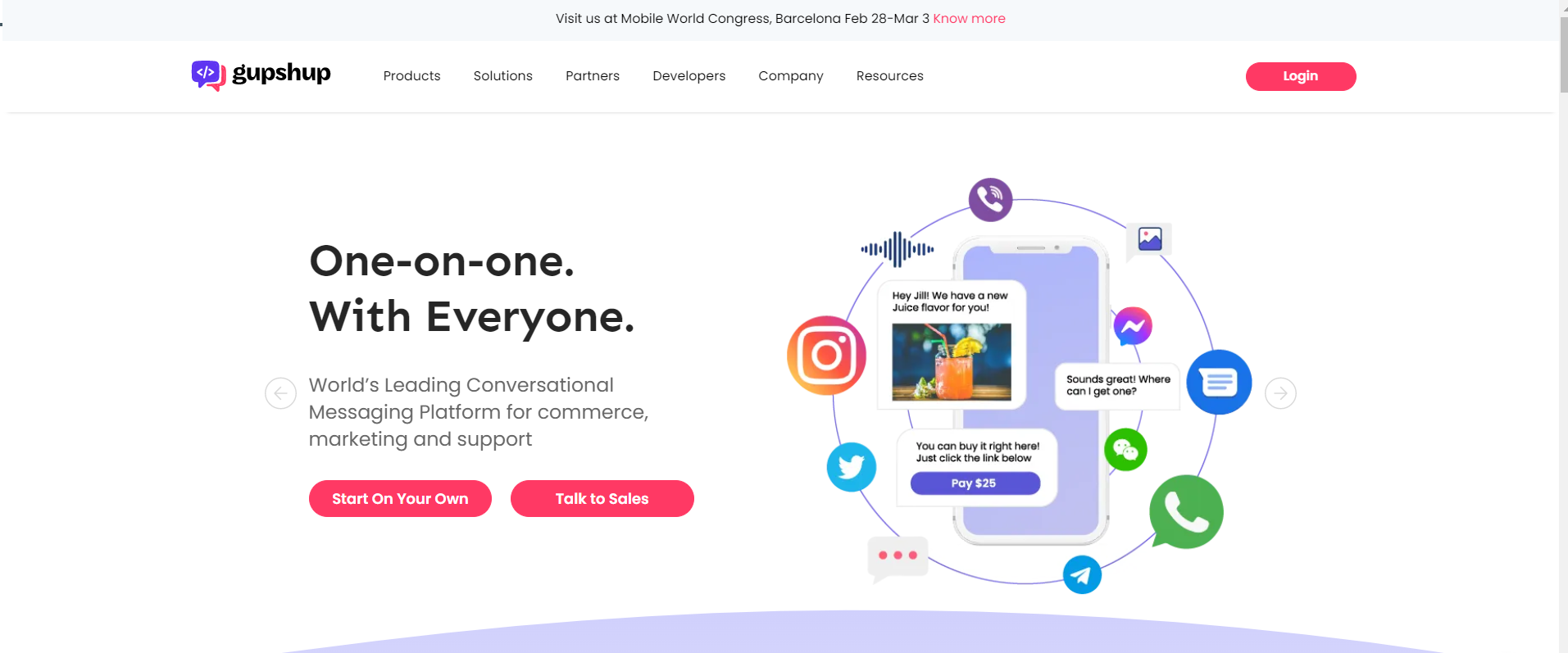
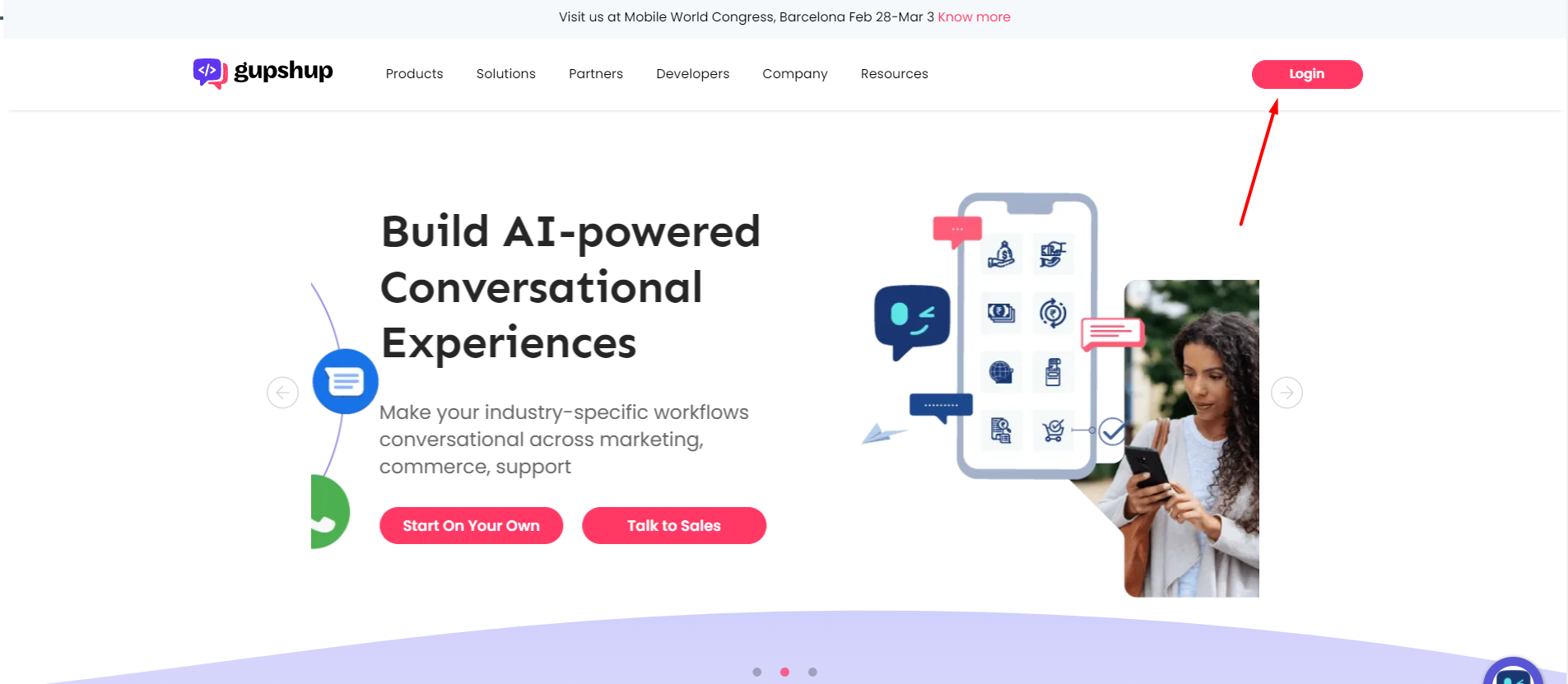
- Clique em Login
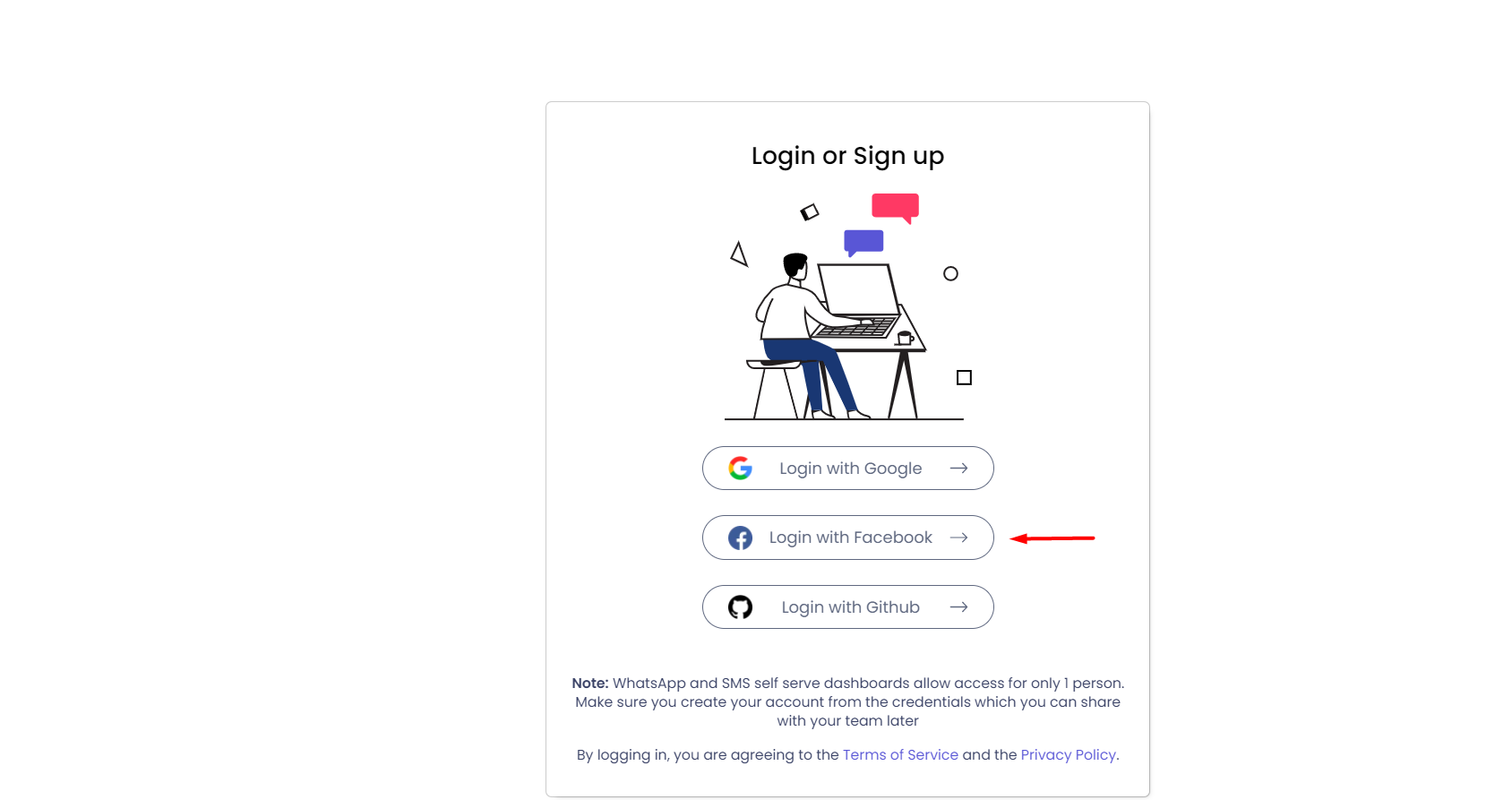
- Recomendamos que crie sua conta com seu Login do Facebook pra facilitar a aprovação ( Caso o cliente queira que a Sona faça todo o processo, precisamos de acesso a senha do facebook do cliente ou que crie um email do gmail e que crie essa conta com ele)
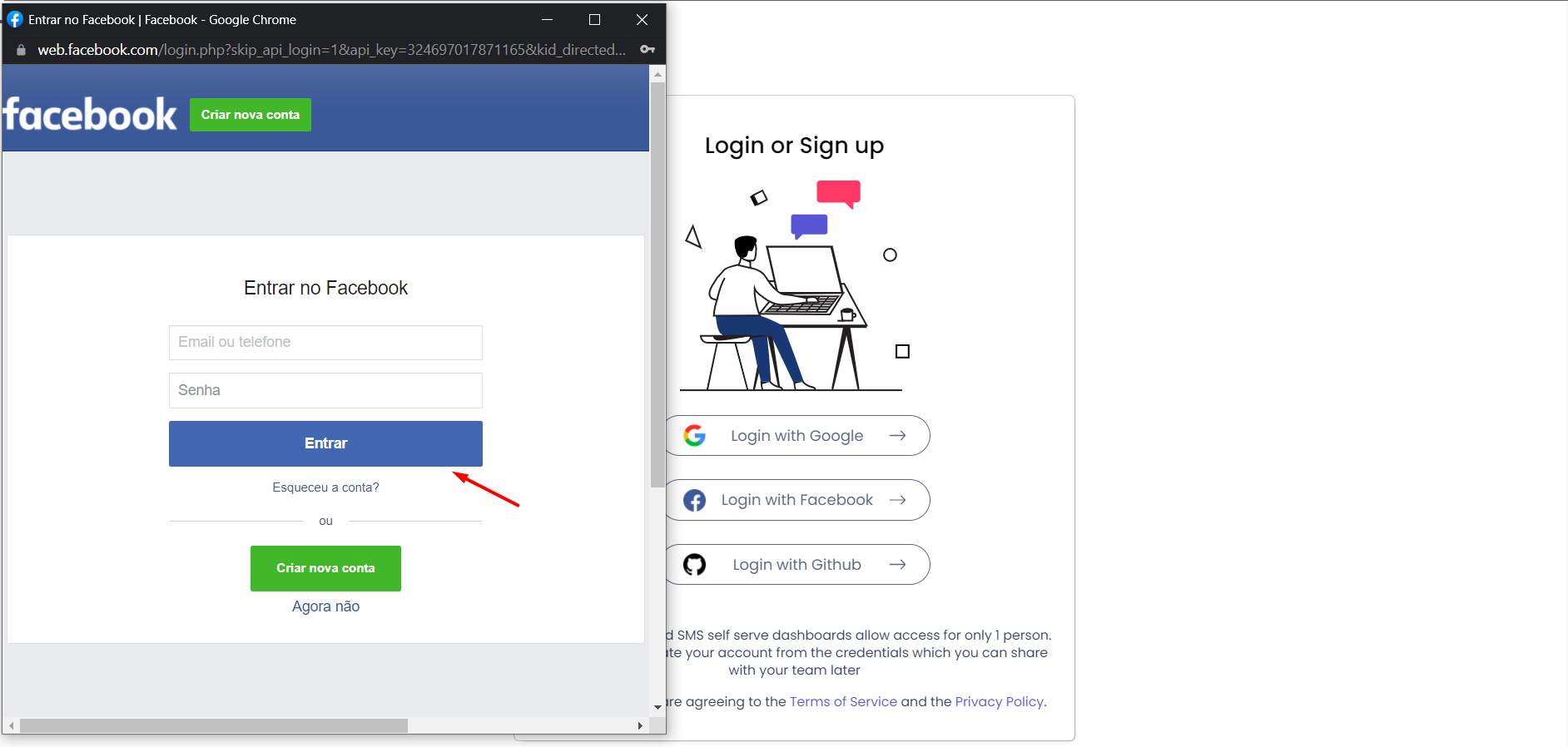
- Faça o login com seu usuário e senha do facebook
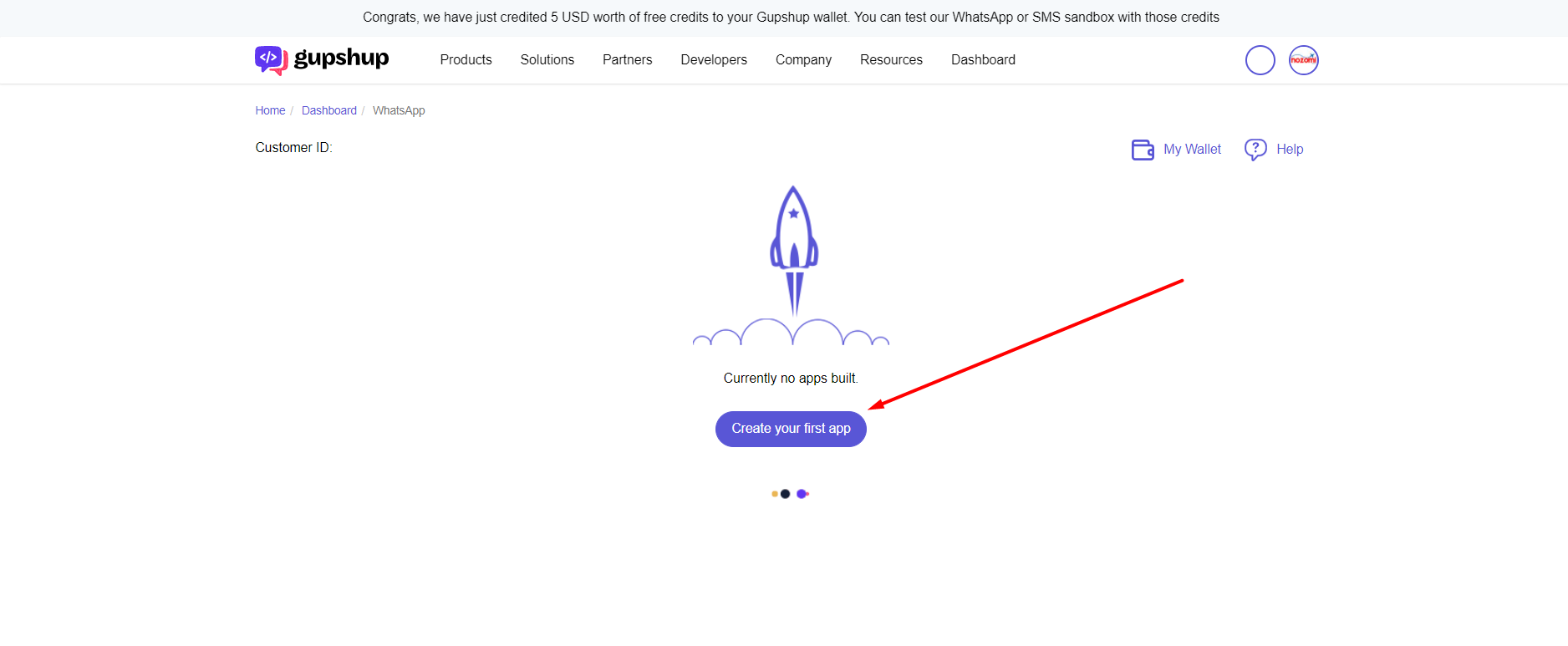
- Após logar, crie seu primeiro Aplicativo na Gupshup, provedor oficial do Facebook. Esse aplicativo permitirá que você crie e gerencie seu WhatsApp API Oficial , e facilitará a criação e gerenciamento do seu Facebook Business. Pois atualmente a Meta, obriga todos os clientes que desejam ter o WhatsApp Oficial, a criar uma conta de negócios no Facebook.
- Clique em criar seu primeiro aplicativo.
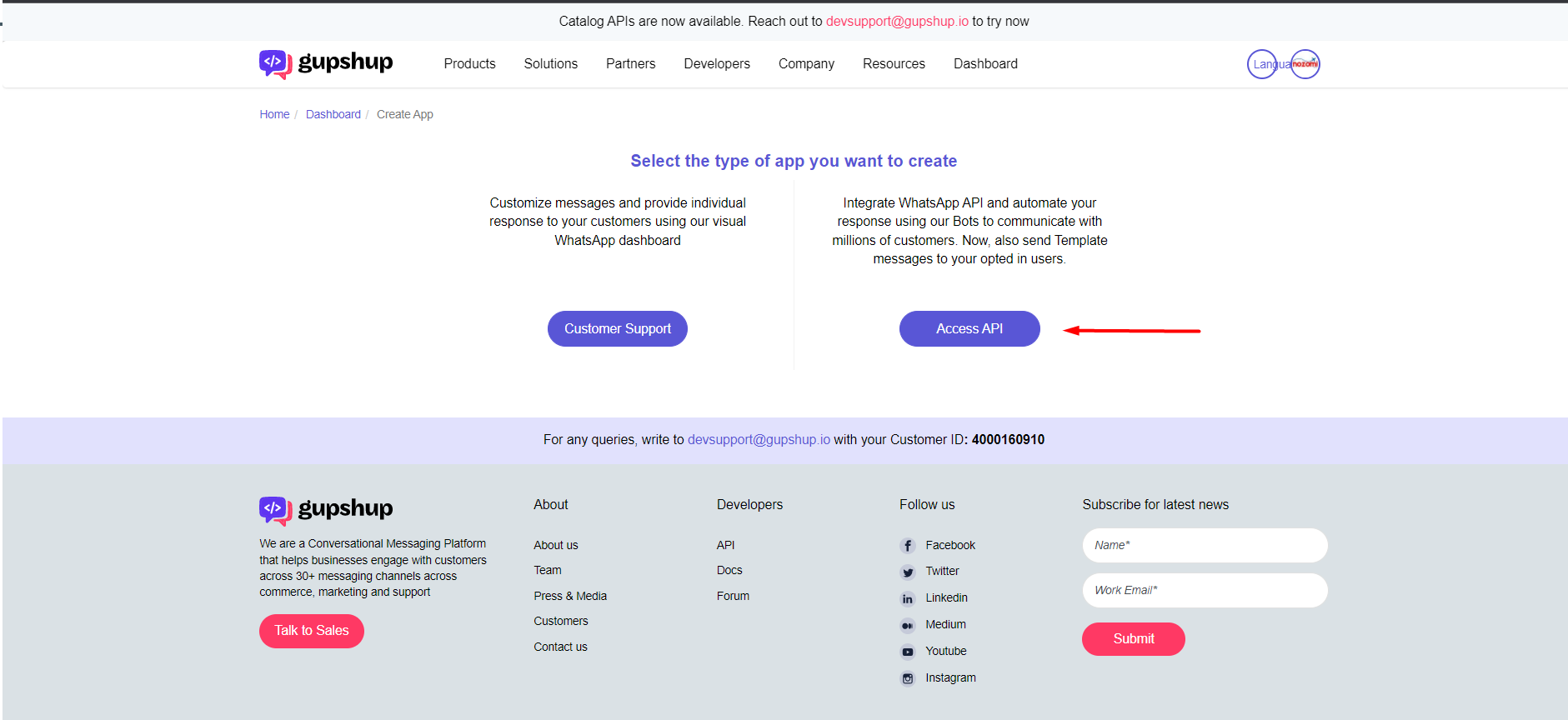
- Clique em Acessar a API
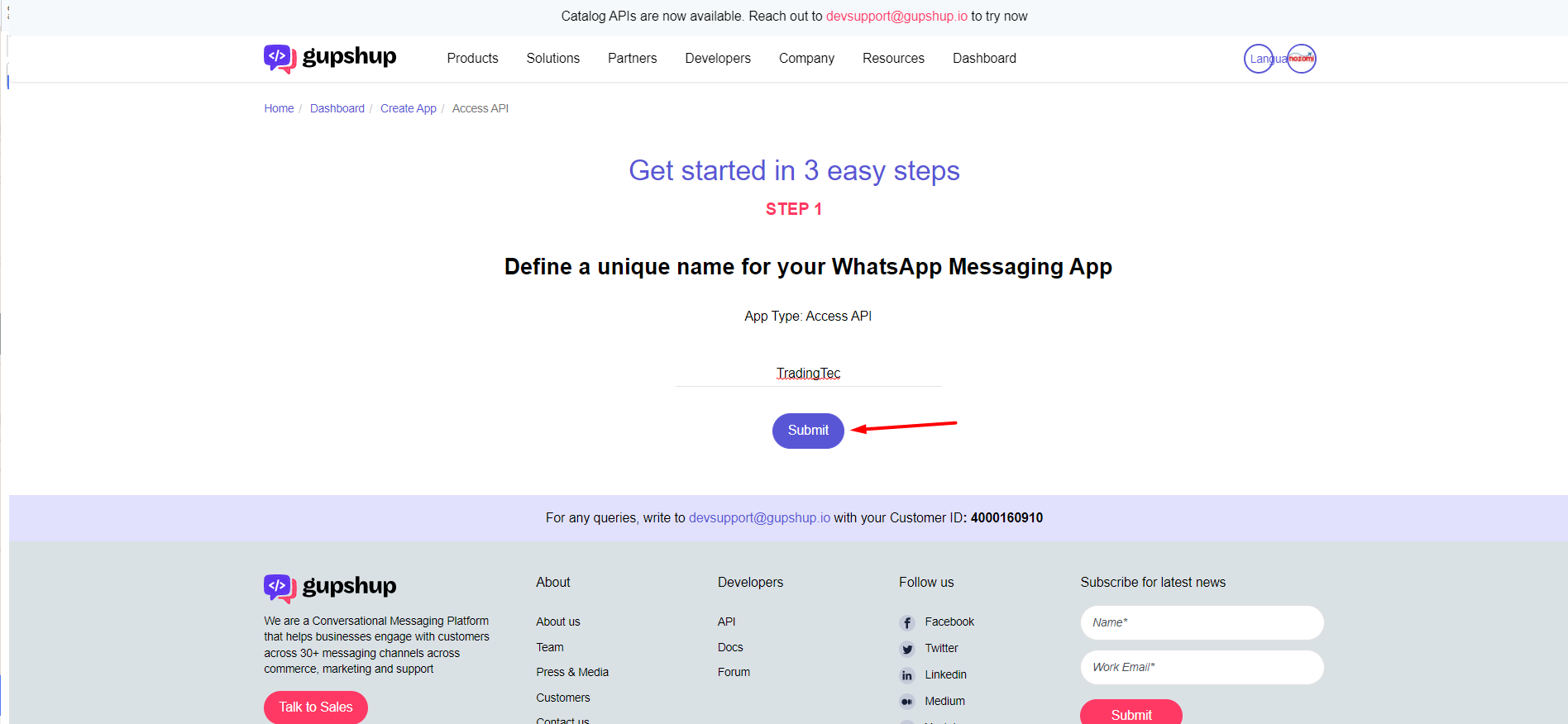
- Escolha um nome para seu aplicativo. Sugerimos que seja algo parecido com o nome da sua razão social, pra facilitar que o facebook valide mais rápido! Após escolher o nome clique em Submit.
- O Nome do seu aplicativo não pode conter espaço nem caracteres especiais!
- O Nome do seu aplicativo não pode conter espaço nem caracteres especiais!
- Desmarque a opção Automated opt-in menssage (recommended)
- Coloque a preferencia de linguagem pra Portuguese
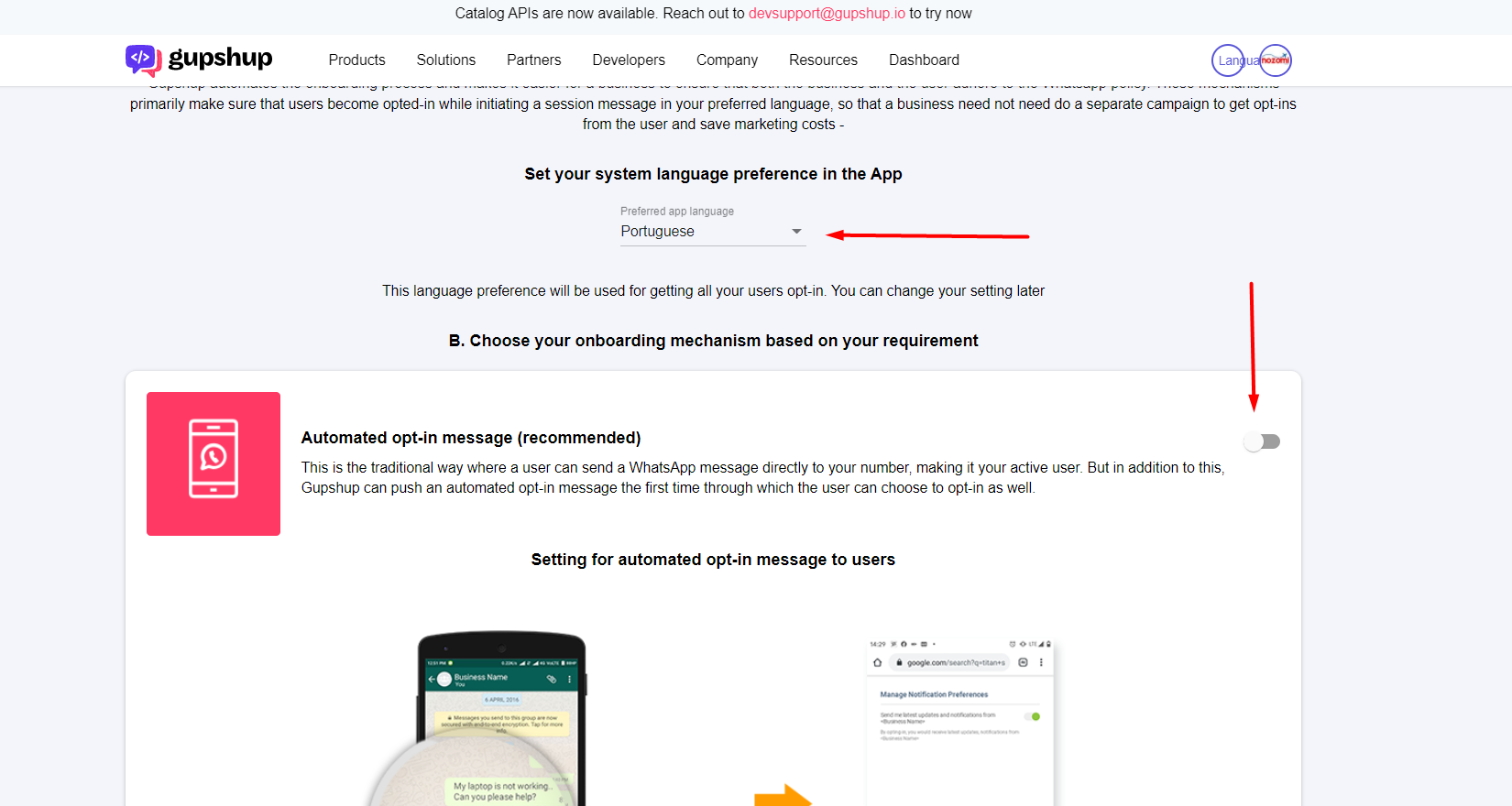
- Clique em Next
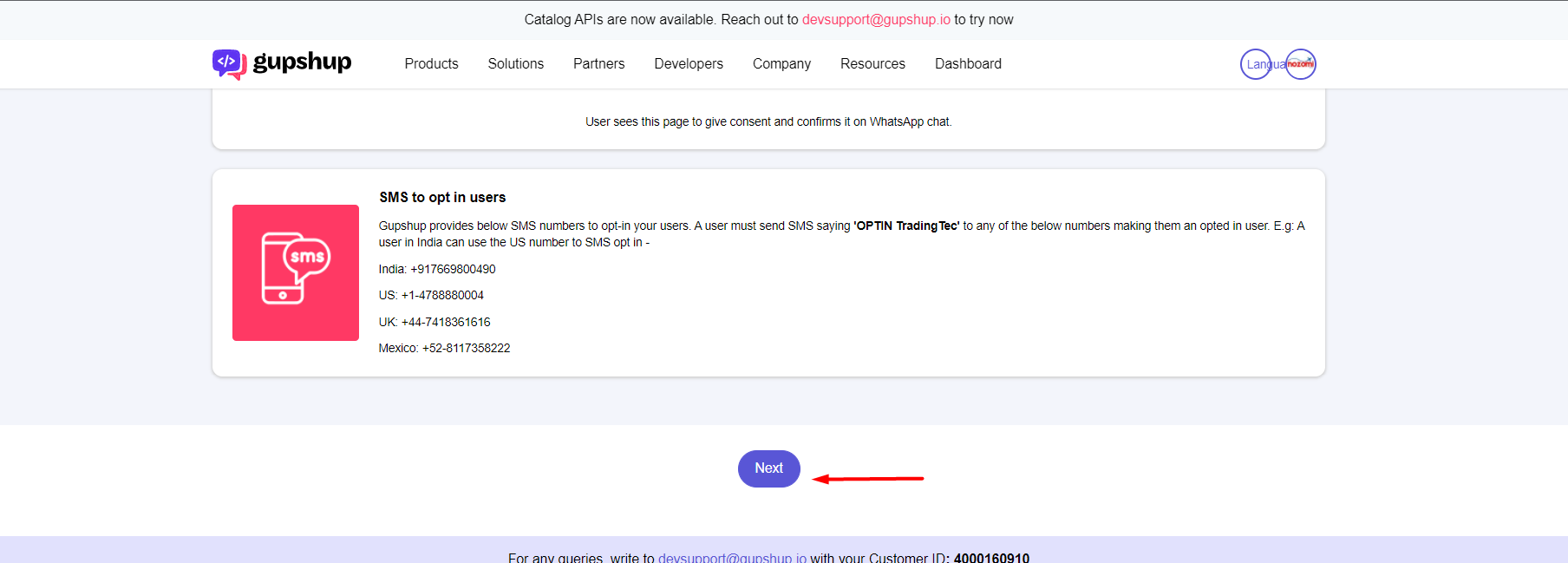
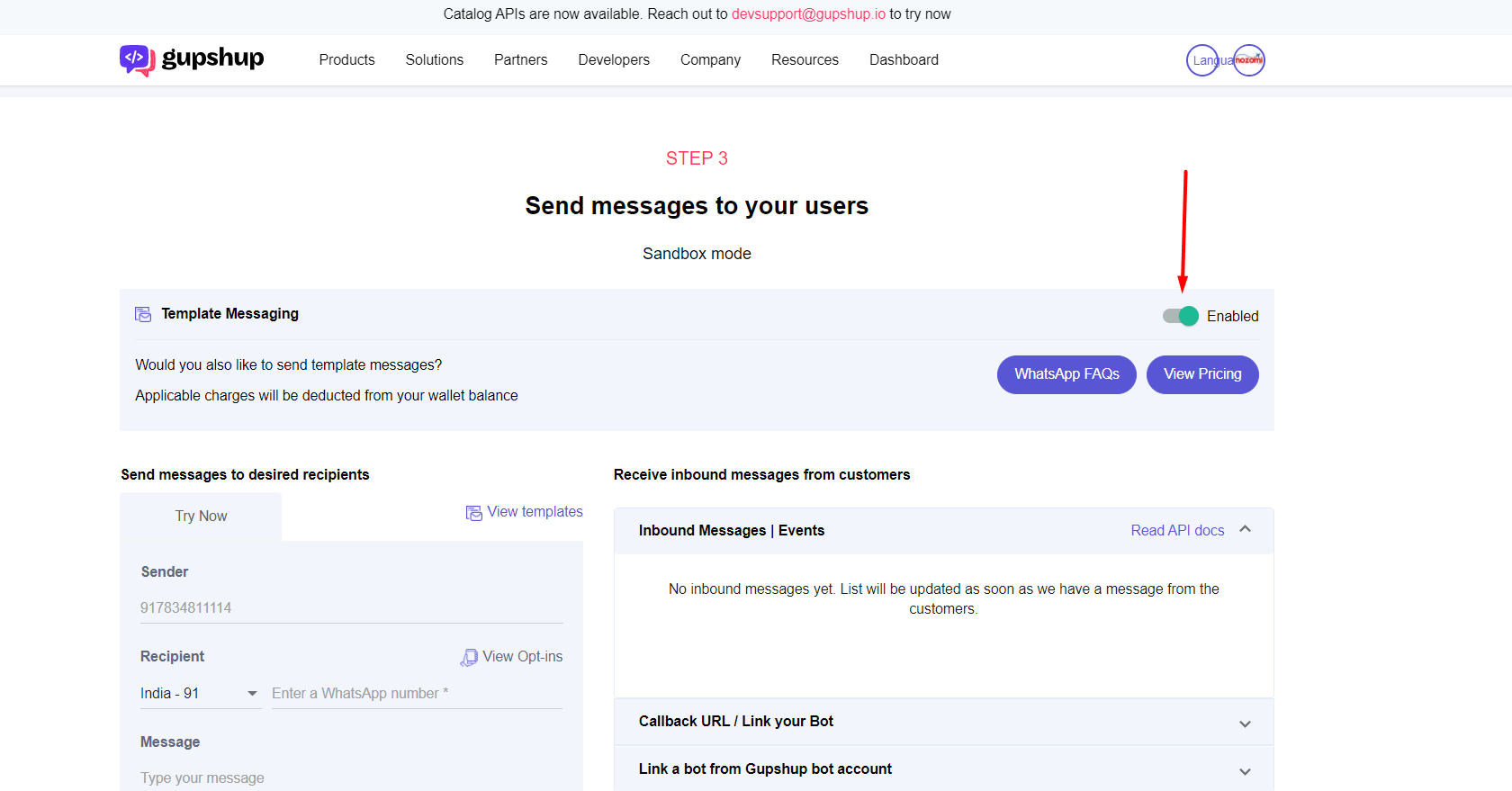
- Habilite o envio de Template deixando essa função habilitada
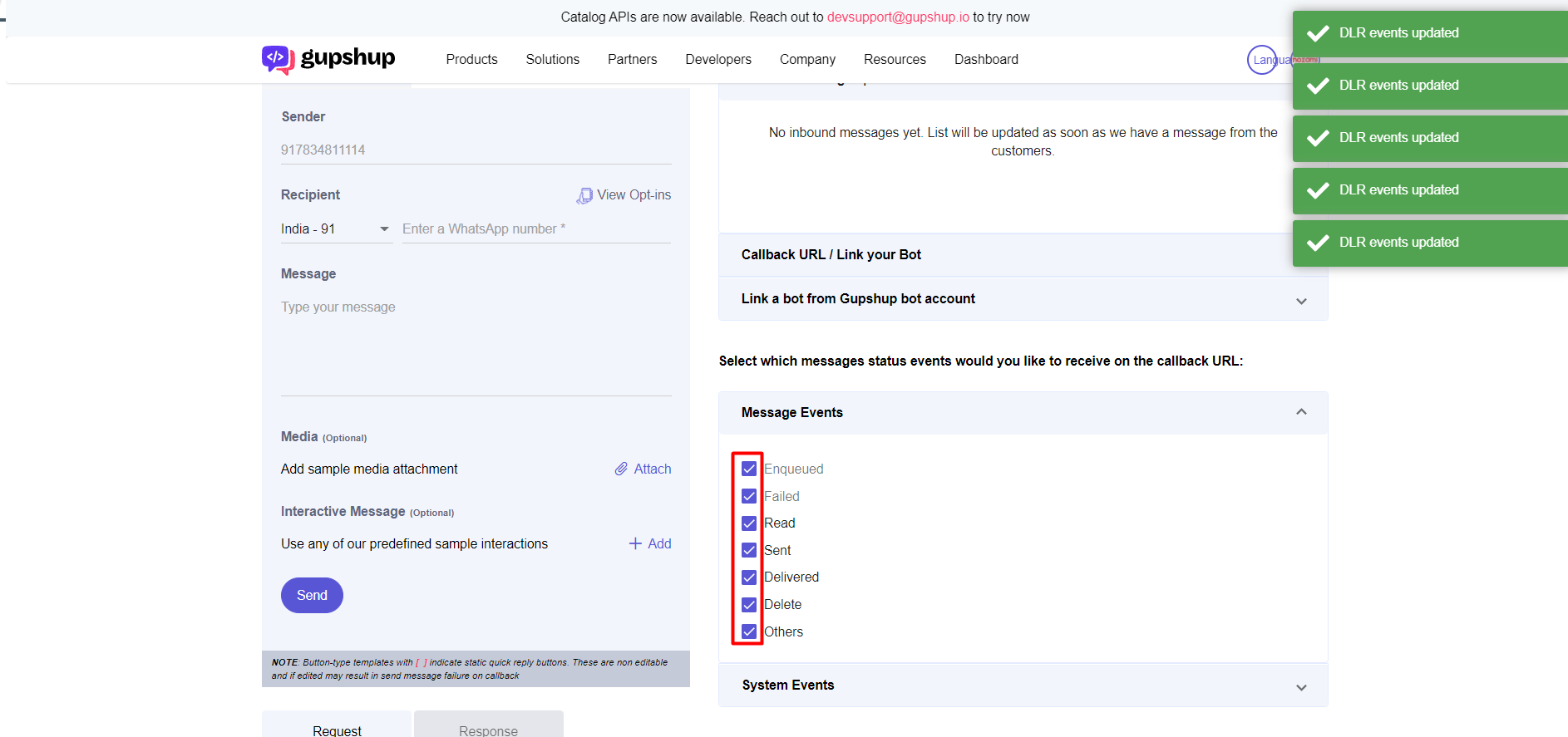
- Marque as opções (Enqueued, Failed, Read, Sent, Delivered, Delete, Others)
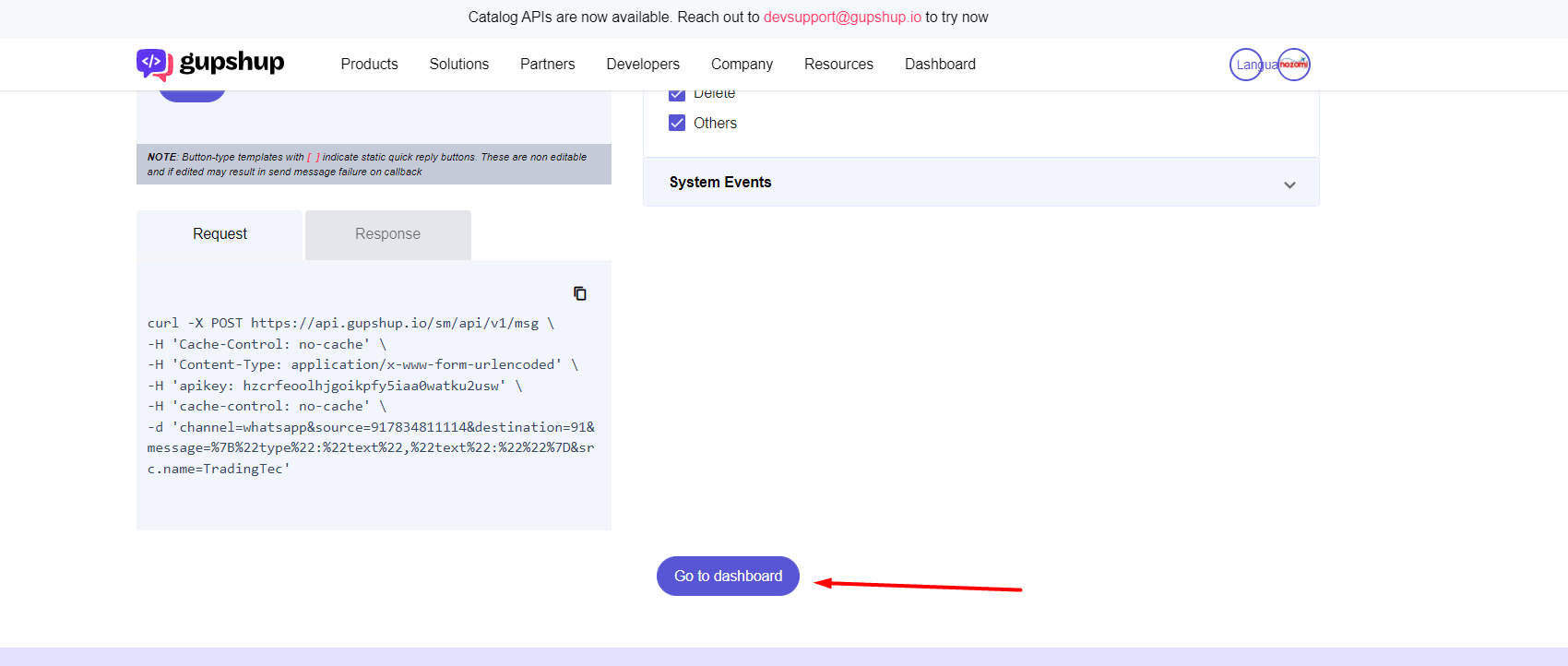
- Volte para o Dashboard, clicando em “Go to Dashboard”
2 – Após criar sua conta e seu aplicativo na Gupshup, agora iremos homologar ele no seu Facebook. Siga os passos abaixo, para homologar o aplicativo criado na Gupshup dentro do seu Gerenciador de negócios do Facebook.
- - Caso não tenha um Gerenciador de Negocios na sua conta, esse procedimento através da Gupshup, irá ajuda-lo a configurar e criar agora mesmo!
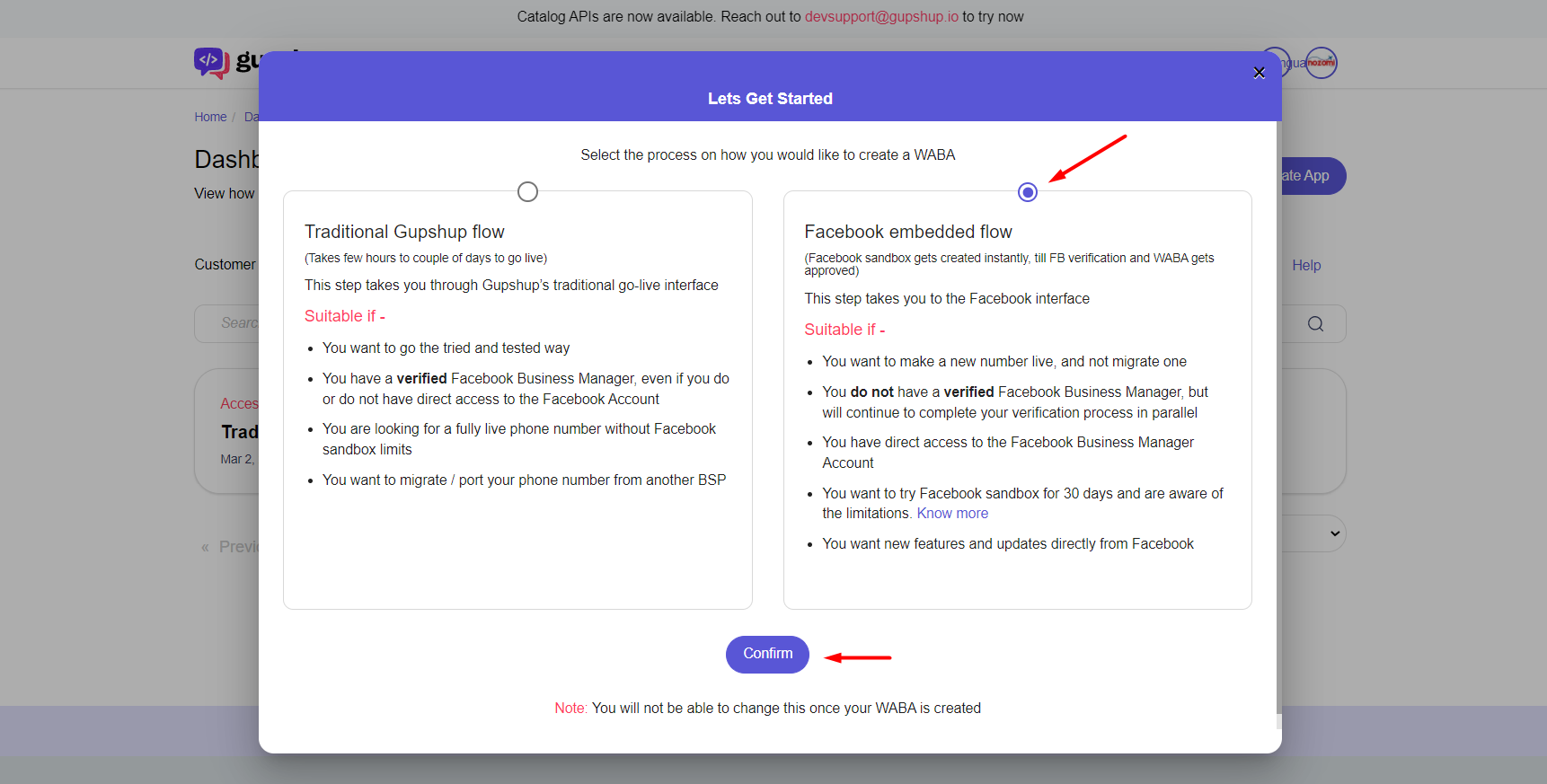
- Vamos utilizar agora o Facebook Embeeded Flow para iniciarmos a homologação do aplicativo e criação do seu Facebook Business. Lembrando que nesse momento iremos não iremos concluir todo o processo, pois o objetivo é apenas homologar o aplicativo da Guphsup para seu Facebook Businees, para ativar a possibilidade de verificação da sua conta!
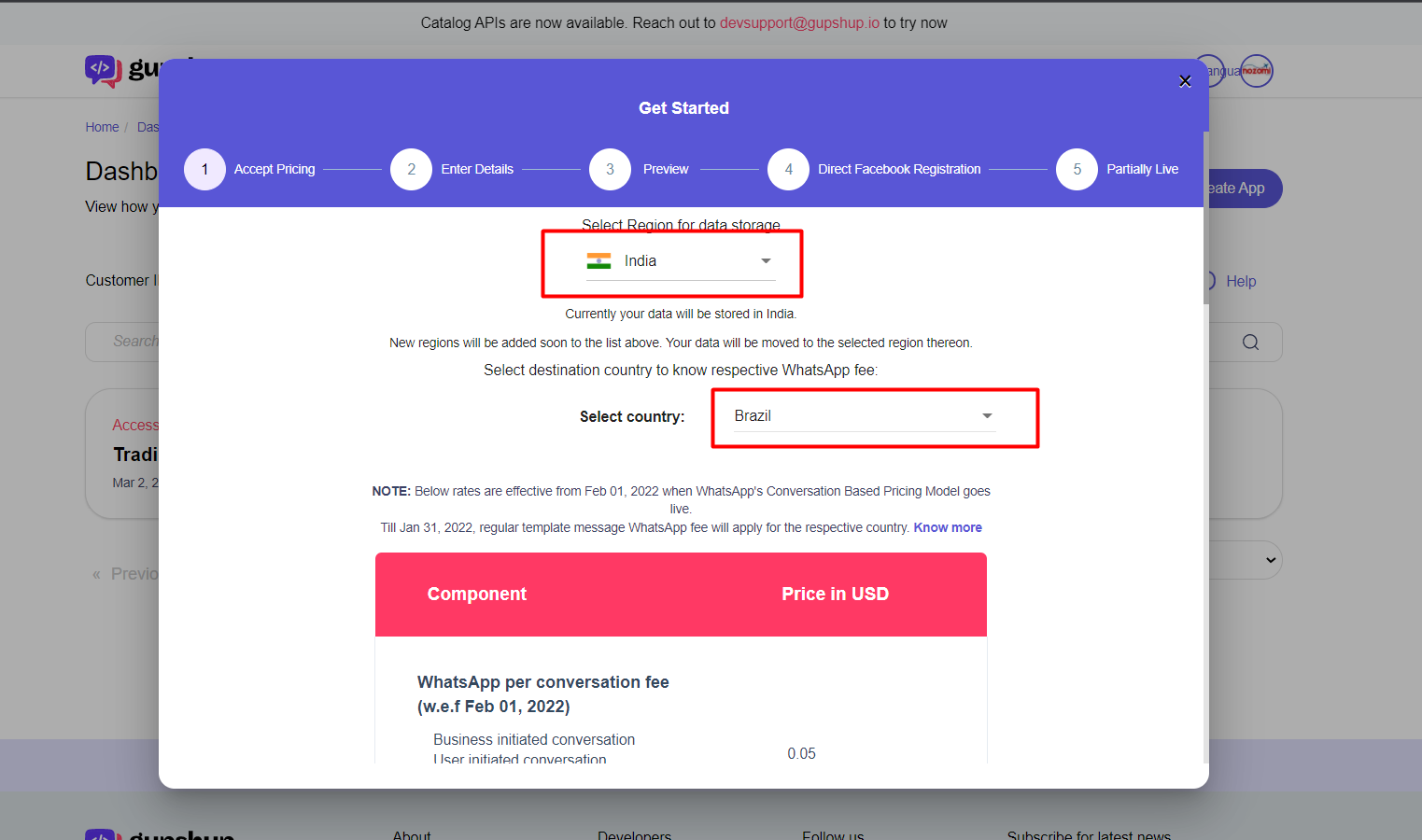
- Deixe marcado na opção “Select Region for data Storage” como índia mesmo. (Irá manter seus dados armazenados no storage na índia)
- E marque “Brazil” como seu país, que irá utilizar o WhatsApp API Oficial
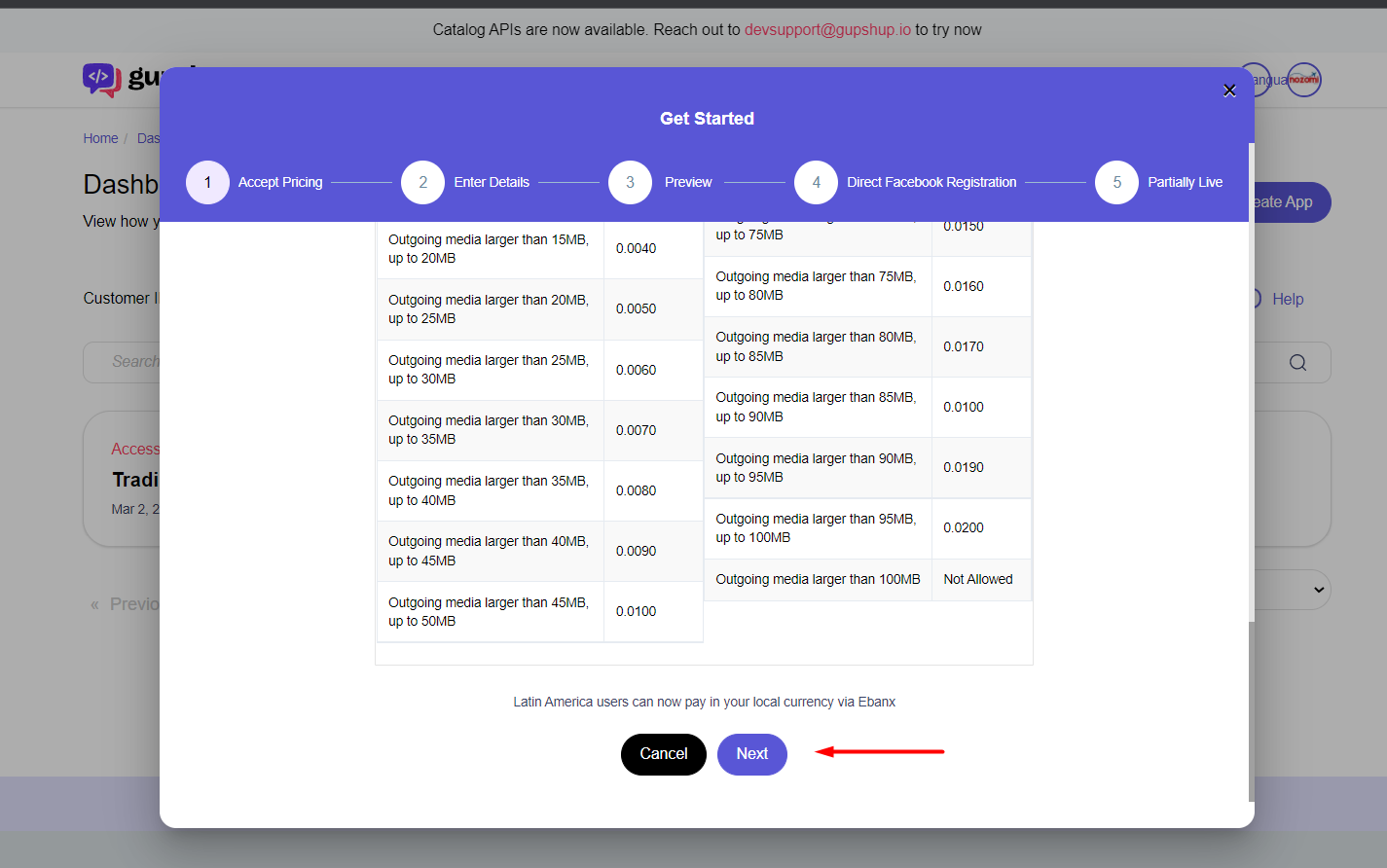
- Clique em “Próximo”
- Coloque as suas informações pessoais de cadastro. Lembrando que o número de telefone deverá ser o seu pessoal, e não o que você usará na API Oficial do WhatsApp.
(caso o cliente tenha solicitado que façamos o processo sem incomodar ele, precisamos colocar apenas no email o email que o cliente nos deu acesso).
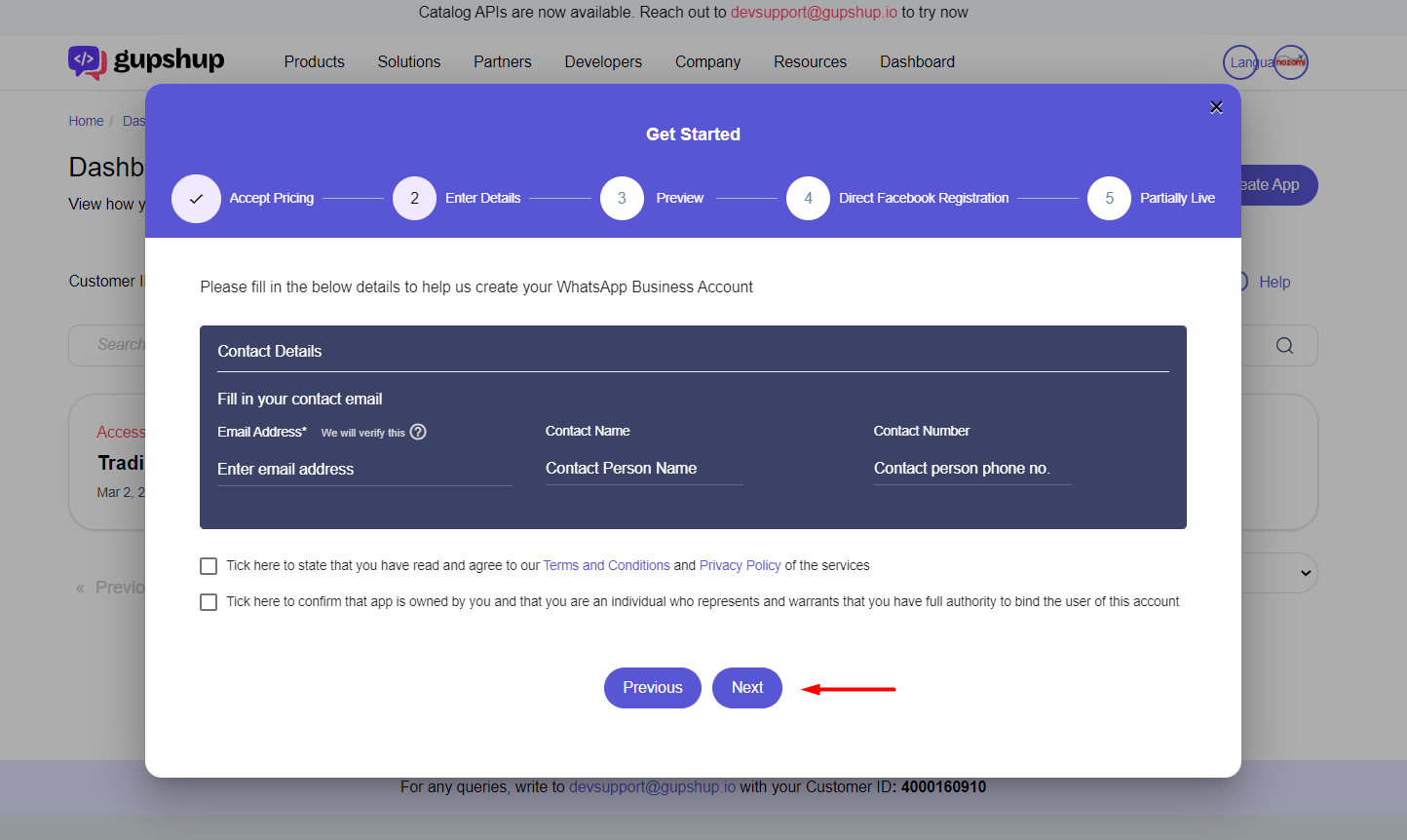
- Agora você deverá receber em sua caixa postal, um email para verificar sua conta da Gupshup. Antes de apertar em confirmar, abra seu email e clique no botão de verificação do email que você recebeu
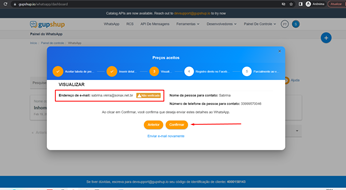
- Clique em “Verfy Now” no email que você recebeu
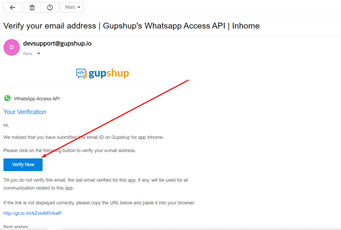
- Clique em “Go Dashboard”
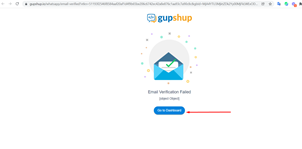
- Clique em “Conrfirm”
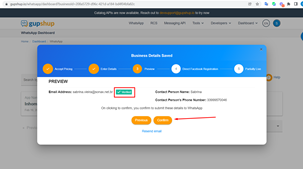
- Nesse momento, como estamos apenas homologando o App da Gupshup no seu facebook, não vamos nos preocupar com o número do WhatsApp que você vai escolher pra usar a API oficial. Apenas vamos logar seu facebook.
- Em um segundo momento iremos nos preocupar com as dicas importantes que o facebook nos sugere, de dar preferencia pra usa um número novo que nunca foi utilizado no Whatsapp.
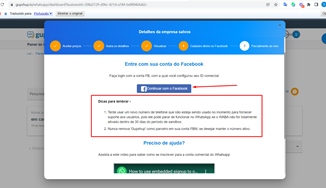
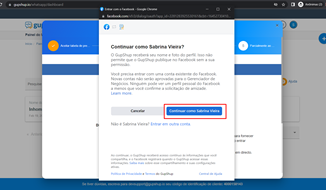
- Clique em Começar
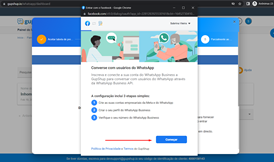
- Caso seu Facebook Business já exista, selecione ele aqui, caso precise criar um novo , siga os passos abaixo.
- Clique em continuar
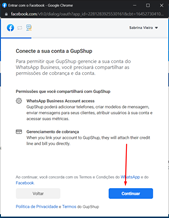
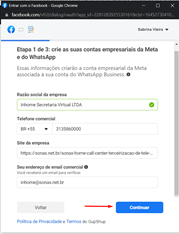
- Preencha com os dados da sua empresa, que possa comprovar com todos os documentos empresariais, comprovantes de endereço, site, email e principalmente que o telefone esteja correto com o da sua empresa. Pois o facebook, para validar sua conta, usará todos esses dados! Clique em continuar
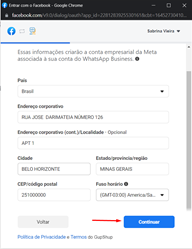
- Informe os dados de endereço da sua empresa conforme contrato social e comprovante de endereço
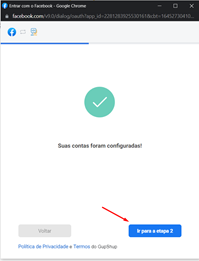
- Acabamos de configurar seu Gerenciador de Negocios. Nesse momento, não iremos seguir adiante, pois como foi falado no inicio, nosso objetivo aqui era apenas criar e configurar o seu Gerenciador de Negocios do facebook, para homologar o aplicativo do Gupshup, e você dar inicio a verificação da sua conta! Pode fechar a tela!
- Precisamos agora acessar conta do facebook Business do cliente e colocar como Administrador o email rsoares@sonavoip.com.br, pra podermos seguir os demais passos
- Acesse o https://business.facebook.com pra tentrar no Facebook Business
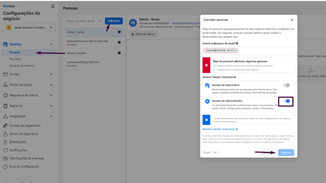
Muito importante ler a mensagem abaixo:
Porque preciso usar o Gupshup para facilitar a verificação da minha conta?
Como é de conhecimento, o Facebook tem uma politica de privacidade bem restrita, e utiliza de Provedores Oficiais, para homologar o uso de clientes comerciais ( Vocês) ao acesso à API Oficial! Dessa forma, sempre que algum cliente comercial queira ativar um número na API Oficial, ele deverá primeiro ter uma conta valida no facebook. Após isso, ele precisa criar uma conta no Facebook Business, e homologar o aplicativo do provedor oficial dentro do Business Manager do Facebook. Então nesse passo acima, apenas facilitamos esse processo.
Agora você precisa, enviar seus documentos para o facebook verificar sua conta! Somente após sua conta verificada, que conseguiremos ativar seu número na API Oficial.
Após esse passo que estamos, você enviará todos os documentos para o facebook, e ele levará cerca de 2 a 3 dias pra verificar ou não sua conta! Então fique sempre de olho no status de verificação da sua conta conforme imagem abaixo.Observe que onde está em analise, deverá ficar como Verificado em verde! Somente a partir desse status poderá passar pro passo 3.
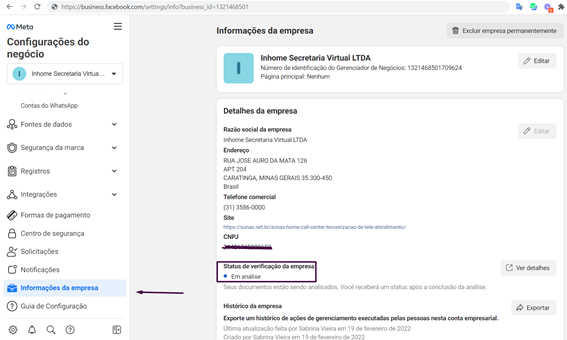
3 – Como dar inicio ao processo de verificação da sua conta do Facebook Business
* Se o cliente tiver te dado acesso ao usuario e senha do facebook, você terá facilidade em seguir. Caso ele não possa dar acesso, peça ele para colocar o email rsoares@sonavoip.com.br como Parceiro no gerenciador de negocios da conta dele! Assim conseguiremos fazer o processo de verificação sem necessidade de incomodar o cliente, e o processo será mais rápido e não precisaremos amolar o cliente
- Logue no seu facebook, e acesse o domínio https://business.facebook.com/ pra entrar na sua conta business e continuar o processo
- Clique em configurações da sua conta
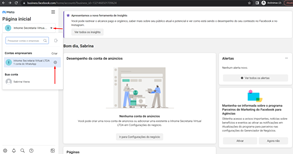
- Clique em Informações da conta
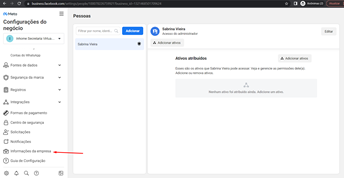
- Confira todos os dados da sua empresa, se está de acordo com os documentos oficiais ( Contrato Social, Alvará de funcionamento, Telefone oficial e Comprovante de endereço) e clique ver detalhes.
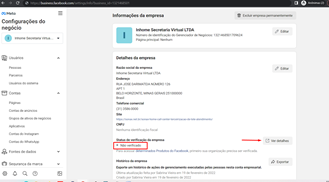
- Observe que nesse ponto , sua conta esta com status “Não verificado” e agora você dará inicio ao processo de verificação! Após inicio do processo, você deverá acompanhar sua conta até que esse status fique como “verificado”. Pode ser que o facebook não verifique na primeira vez , por isso é muito importante que todos os dados estejam corretos com os documentos que você irá enviar pra eles nos próximos passos!
- Clique em “iniciar verificação”
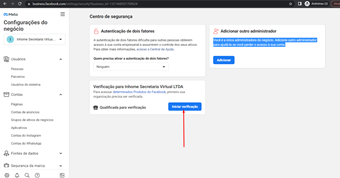
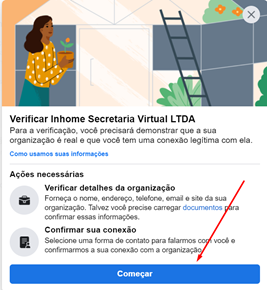
- Clique em “começar”
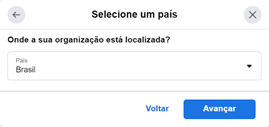
- Selecione o seu país e clique em avançar
- Confira os dados e adicione os detalhes que ainda estão em branco
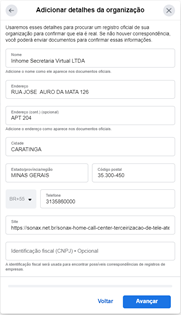
- Selecione sua empresa. Pode ser que o Facebook sugira outros nomes da sua organização que já teve no passado. Porém é muito importante você selecionar o nome da sua empresa atual, e que esteja com pelo menos 1 telefone correto, pois ele utilizará esse telefone para ligar e passar o código de verificação , utilizado pra confirmar se essa empresa realmente te pertence. Caso so tenha números diferentes, provavelmente é da sua contabilidade, e você deverá pedir esse numero pra atender e lhe passar o código!
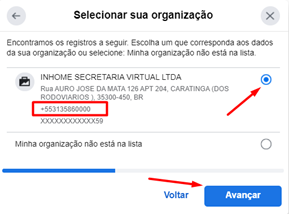
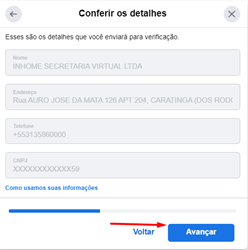
- Confira os detalhes e clique em “Avançar”
- Se seu número for apenas fixo, escolha receber uma ligação de confirmação. Caso seja móvel e você esteja com ele em mãos, pode escolher receber por SMS também! O que importa, é que você esteja perto do aparelho a receber o código de verificação seja por mensagem ou por ligação. Escolha o método e Clique em avançar
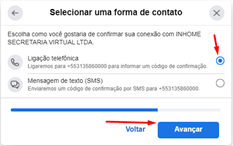
- Confirme o número e país e clique em ligar para receber o código de verificação
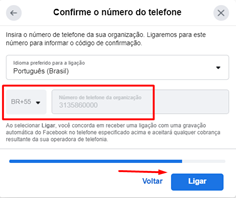
- Confirme o código de verificação que recebeu
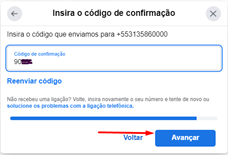
- A analise de verificação da sua conta, já foi enviada para o facebook. Agora basta aguardar de 2 a 3 dias, até que esse status esteja “Verde” como verificado!
- Em casos de não verificado, você deverá ver o motivo, e corrigir o que for apontado como falha! Provavelmente o facebook lhe dará possibilidade de confirmar de algumas outras formas, enviando documentação , conferindo site e outras coisas!
- Por esse motivo , é muito importante na primeira vez que for enviar, mandar todos os dados correto, pois a 1 tentativa , é sempre mais rápida!
- Grave o site abaixo, para ficar sempre consultando seu status, até verificação
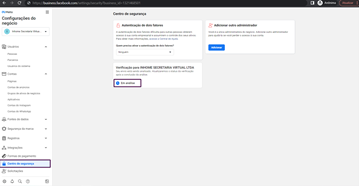
- PARA FAZERMOS O ONBOARDING SEM INCOMODARMOS O CLIENTE PRECISAMOS DE ACESSO A CONTA DO GUPSHUP DO CLIENTE (CASO CONTRARIO TEREMOS QUE FAZER JUNTO COM ELE E ATRASARÁ O PROCESSO)
- Ideal seria o cliente passar o acesso ao email pessoal e conta da gupshup (Login do facebook dele)
- PODEMOS FAZER NO DA SONAVOIP E DEPOIS MIGRAR O APP PARA O CLIENTE( SOMENTE SE ELE TIVER COLOCADO O RSOARES@SONAVOIP.COM.BR COMO ADMINISTRADOR DA CONTA)
- SO PODEMOS FAZER APP NA SONAVOIP E MIGRAR SE FOR NUMERO NOVO, CASO CONTRARIO O NUMERO DELE PODERÁ FICAR SEM FUNCIONAR
4 – Criando seu APP oficial na Gupshup, e ativando o seu WhatsApp oficial!
* Se o cliente fornecer um email pra nós, conseguiremos fazer a conta na Gupshup sem necessidade de incomodar ele e o processo será mais rápido e não precisaremos amolar o cliente. O ideal é o cliente nos Forneça o usuario e senha do facebook! Caso ele não queira, peça ele pra criar um email que possamos ter acesso com o dominio da empresa dele (Ex.: mkt@dominiodocliente.comn.br) Esse email é essencial para conseguirmos fazer sem dar trabalho pro cliente!
- Pra seguir esse passo, você precisa estar com sua conta do Facebook Business , verificada! Não adianta fazer sem o passo 2 concretizado
- Logue na sua conta da Gupshup que foi criada no passo 1
https://www.gupshup.io - Entre em Dashboard, e clique em criar um novo Aplicativo
- Mesmo que você tenha criado outro aplicativo no passo 1, agora, crie um novo aplicativo e não reutilize o mesmo!
- Clique em Access API para criar sua API Oficial do Facebook definitiva
- Crie um nome para seu Aplicativo. Não pode ter espaço nem caracteres especiais
- Marque o idioma do seu pais como Portuguese
- Desmarque a opção Automated opt-in menssage (recommended)
- Clique em “Next”
- Marque as opções (Enqueued, Failed, Read, Sent, Delivered, Delete, Others)
- Volte para o Dashboard, clicando em “Go to Dashboard”
- Clique em “Settings”
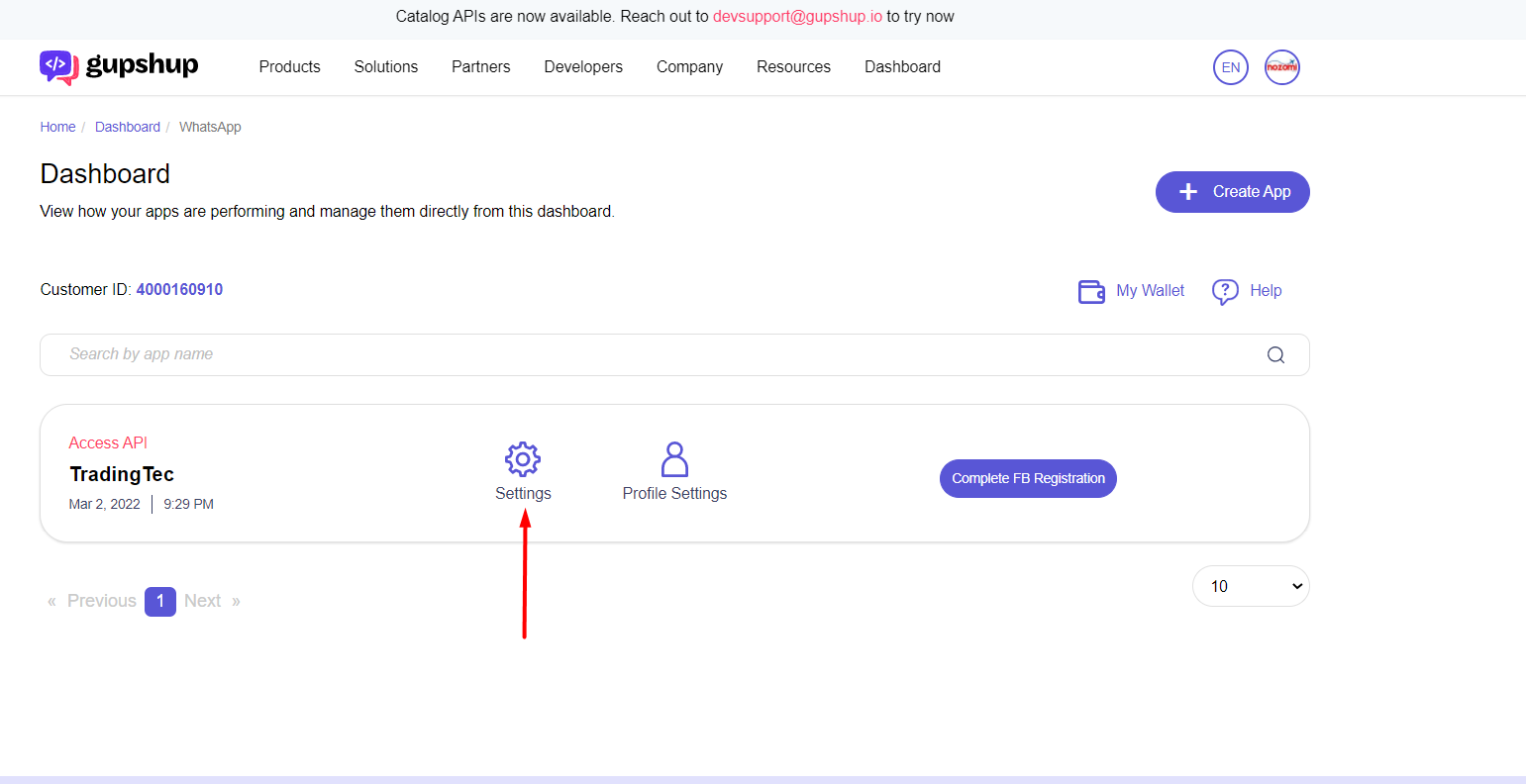
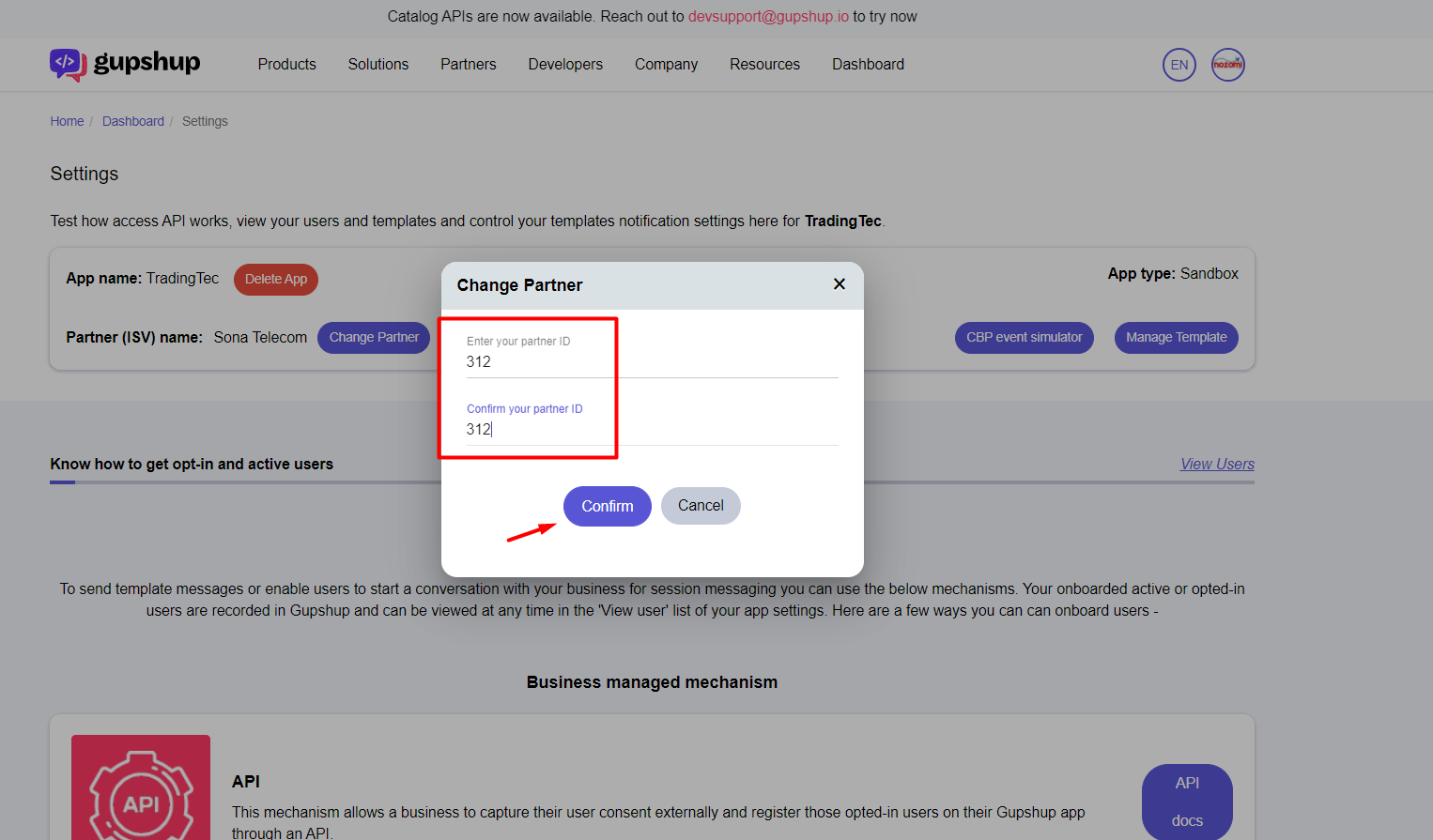
- Clique em Add Partner, pra já deixar seu aplicativo pré configurado pra funcionar com a Sonax.
- Adicione o código de Partner da Sona Telecom, preenchendo com o número 312 e clicando em confirmar
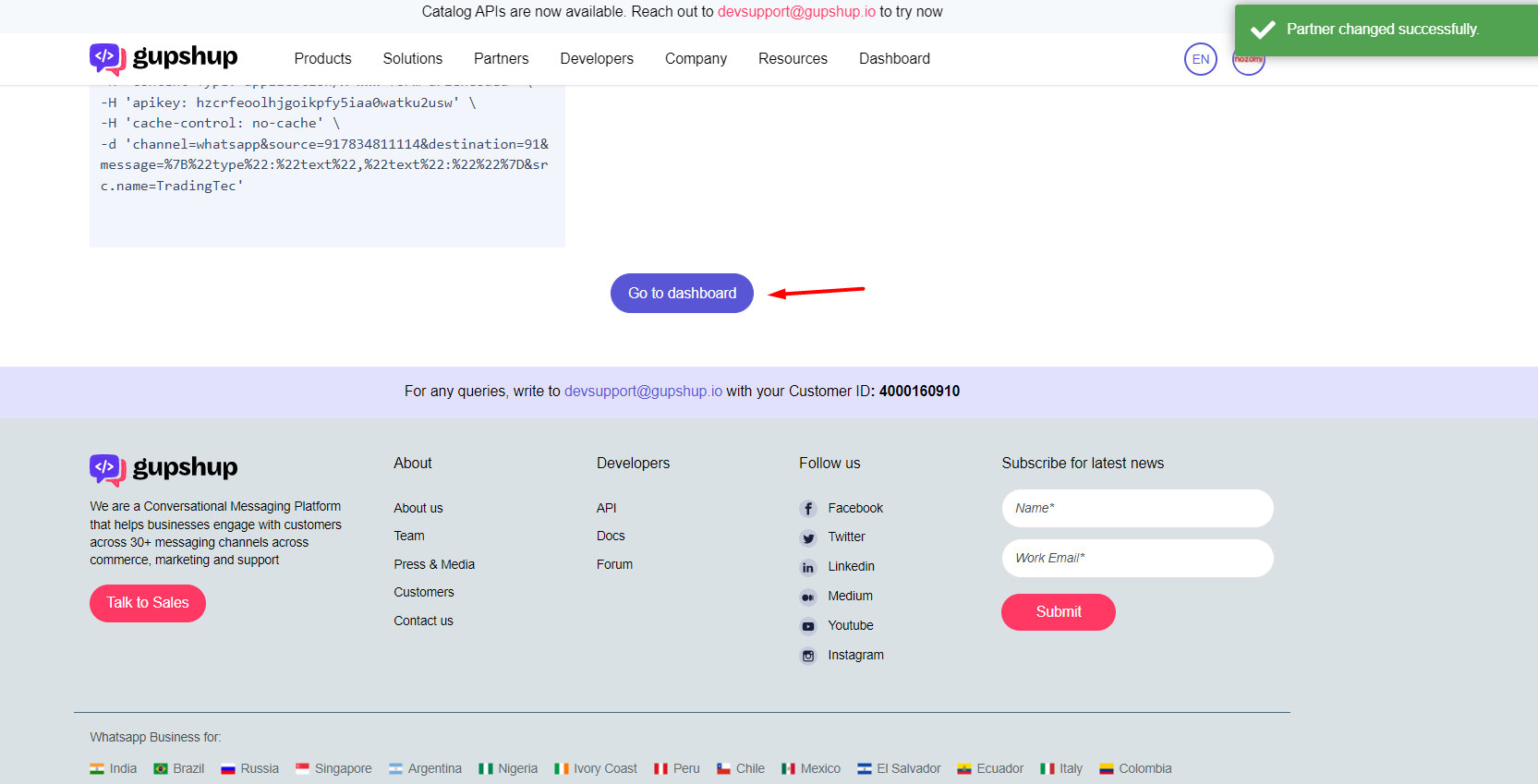
- Role até em baixo e volte para “Go to Dashboard”
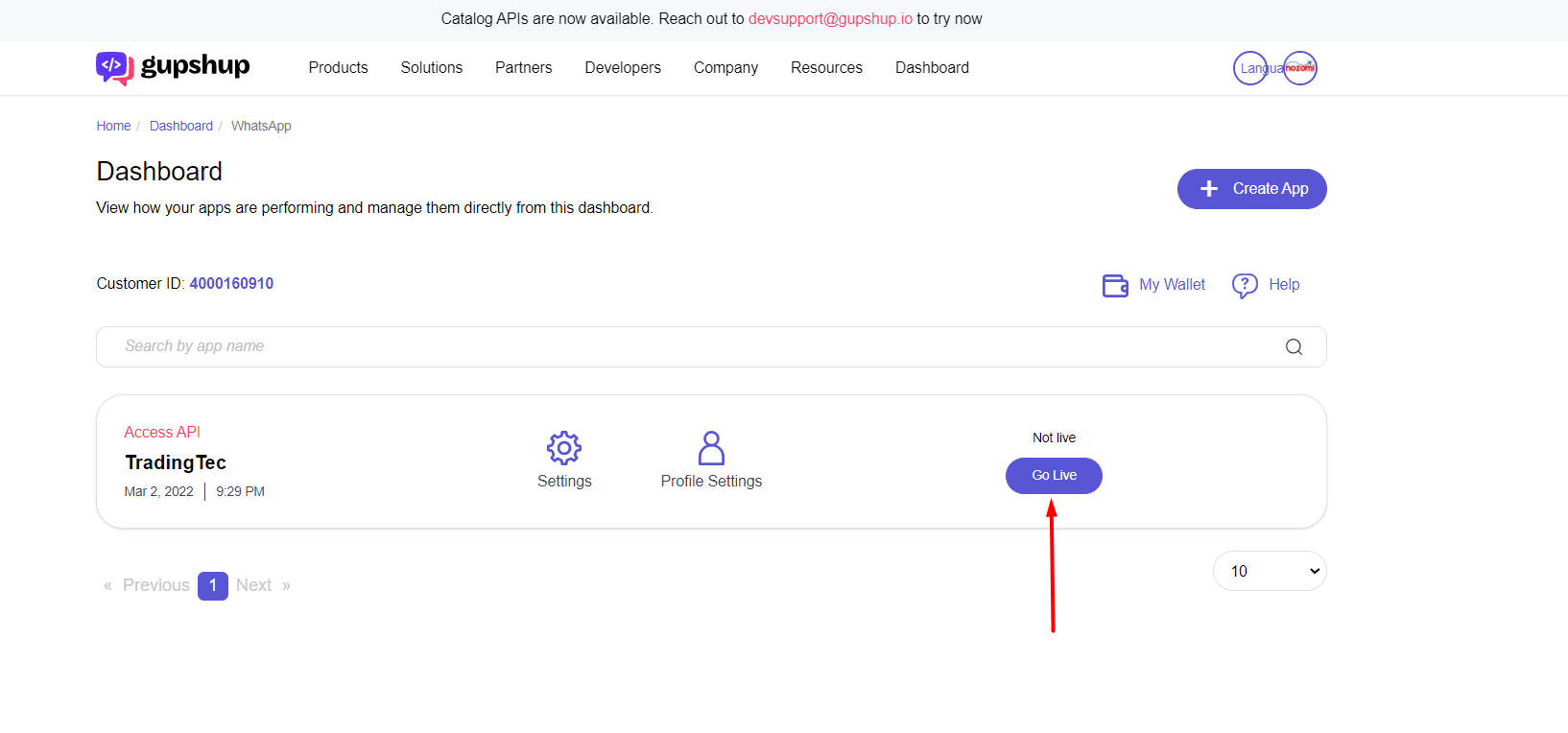
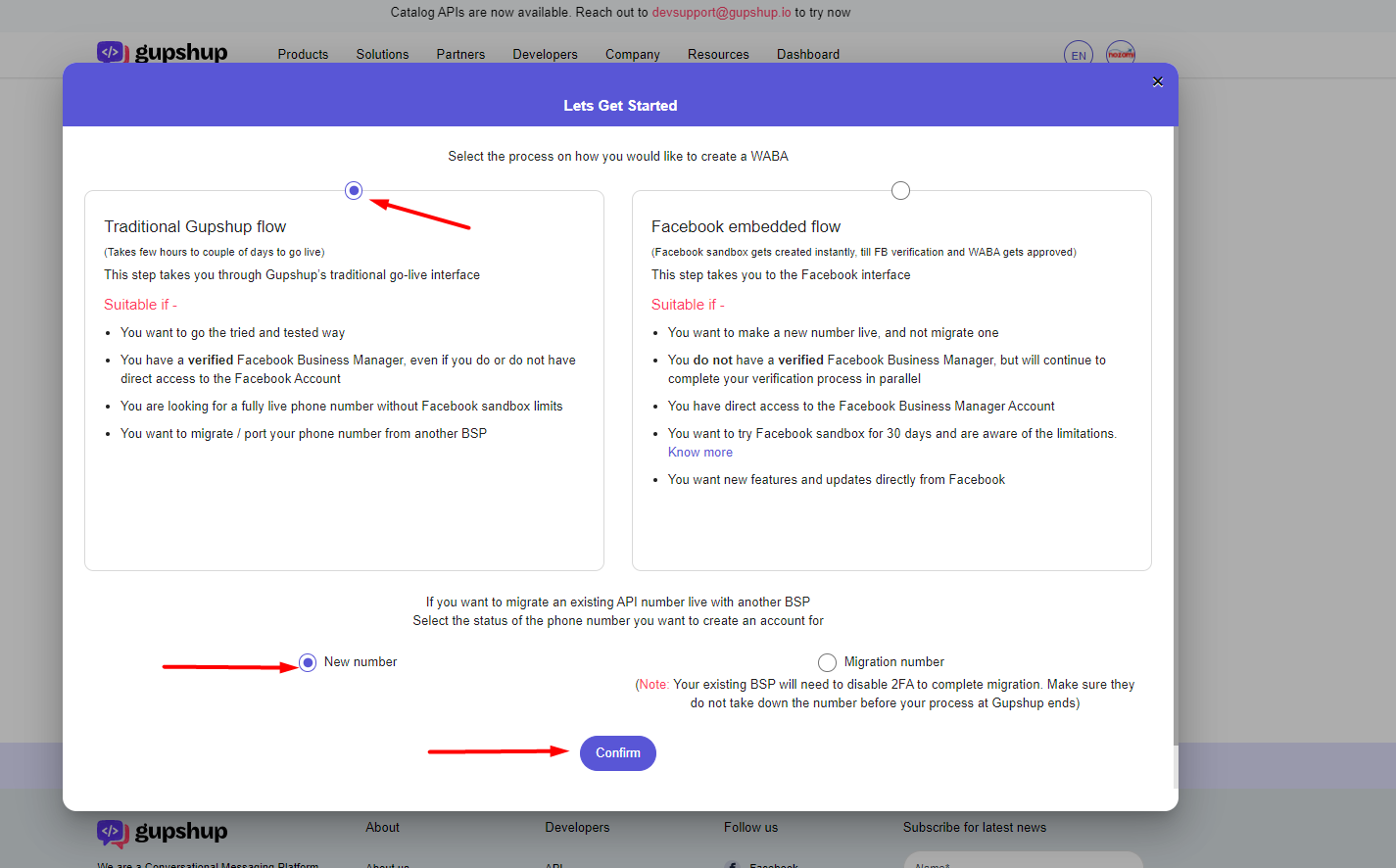
- Clique em “Go Live” em cima do aplicativo do cliente
- Marque “Fluxo de Gupshup tradicional”
- Marque novo número ( mesmo que queira usar um número que já esteja sendo utilizado no WhatsApp , em seu celular
- Clique em confirmar
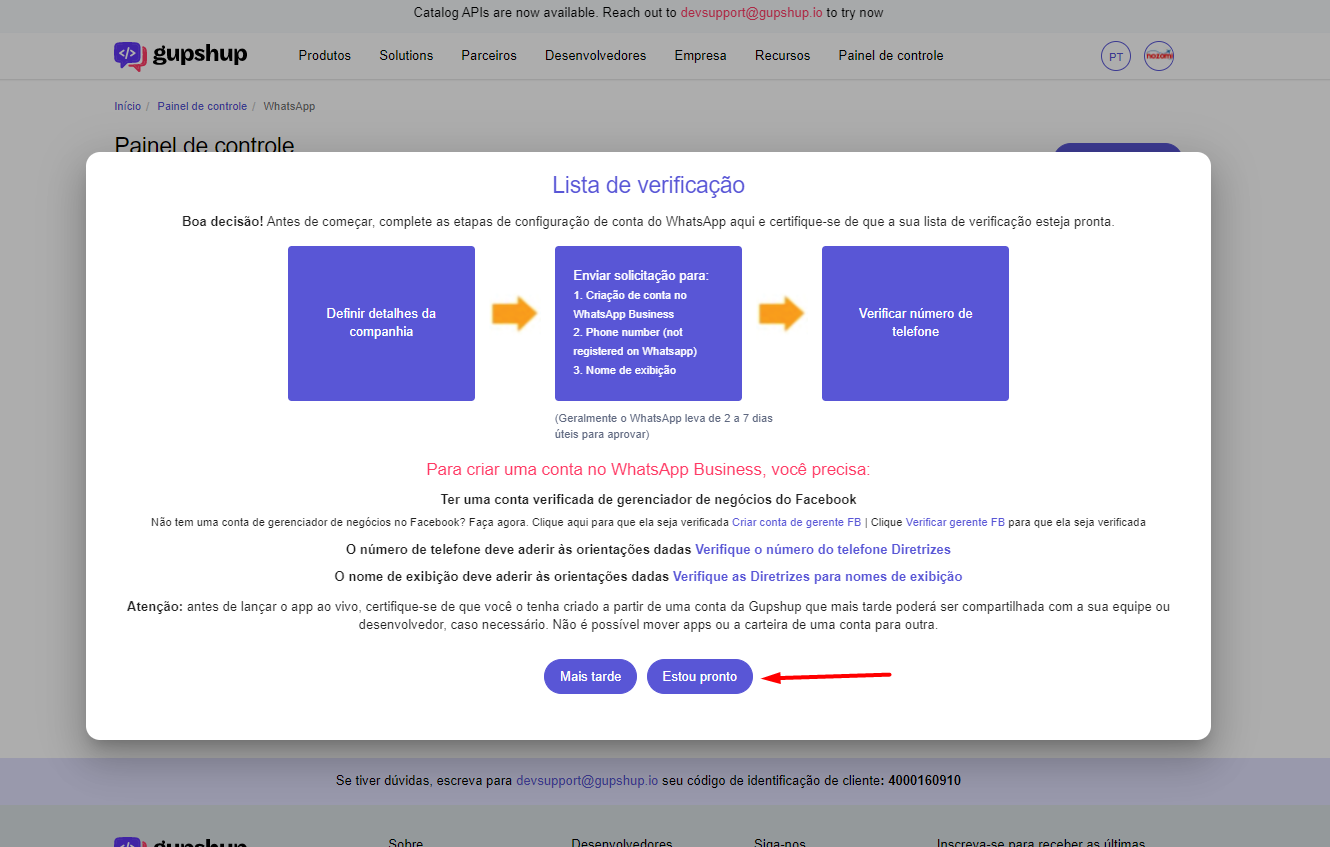
- Clique em estou pronto.
- Lembrando que pra seguir adiante você deverá ter concluído o passo 2 e sua conta tem que estar verificada em verde. Caso contrario, verifique sua conta primeiro, e clique em “Estou pronto”
- Deixe marcado na opção “Select Region for data Storage” como índia mesmo. (Irá manter seus dados armazenados no storage na índia)
- E marque “Brazil” como seu país, que irá utilizar o WhatsApp API Oficial
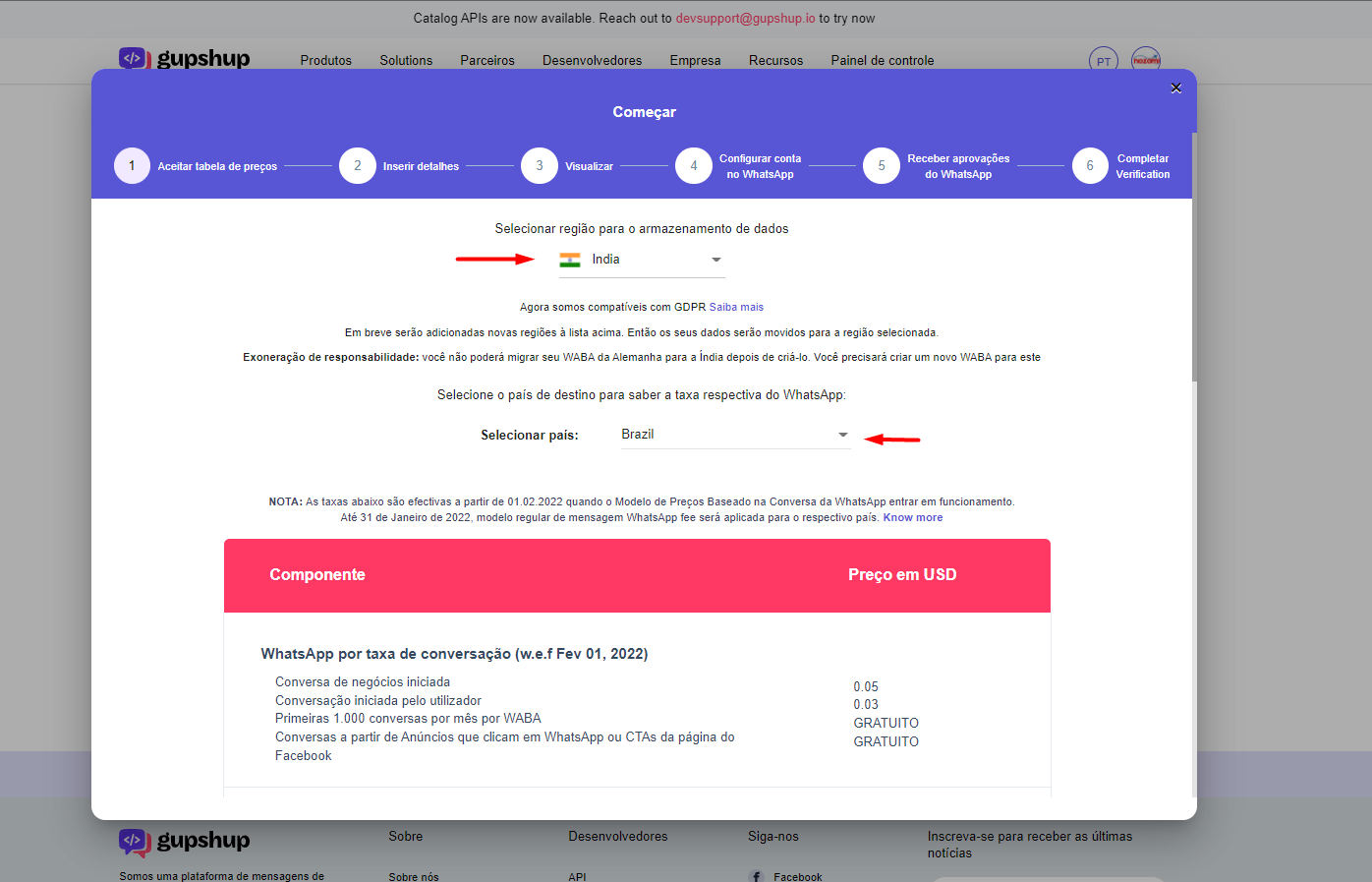
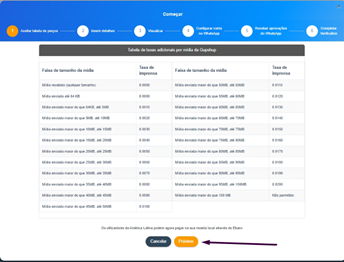
- Clique em “próximo”
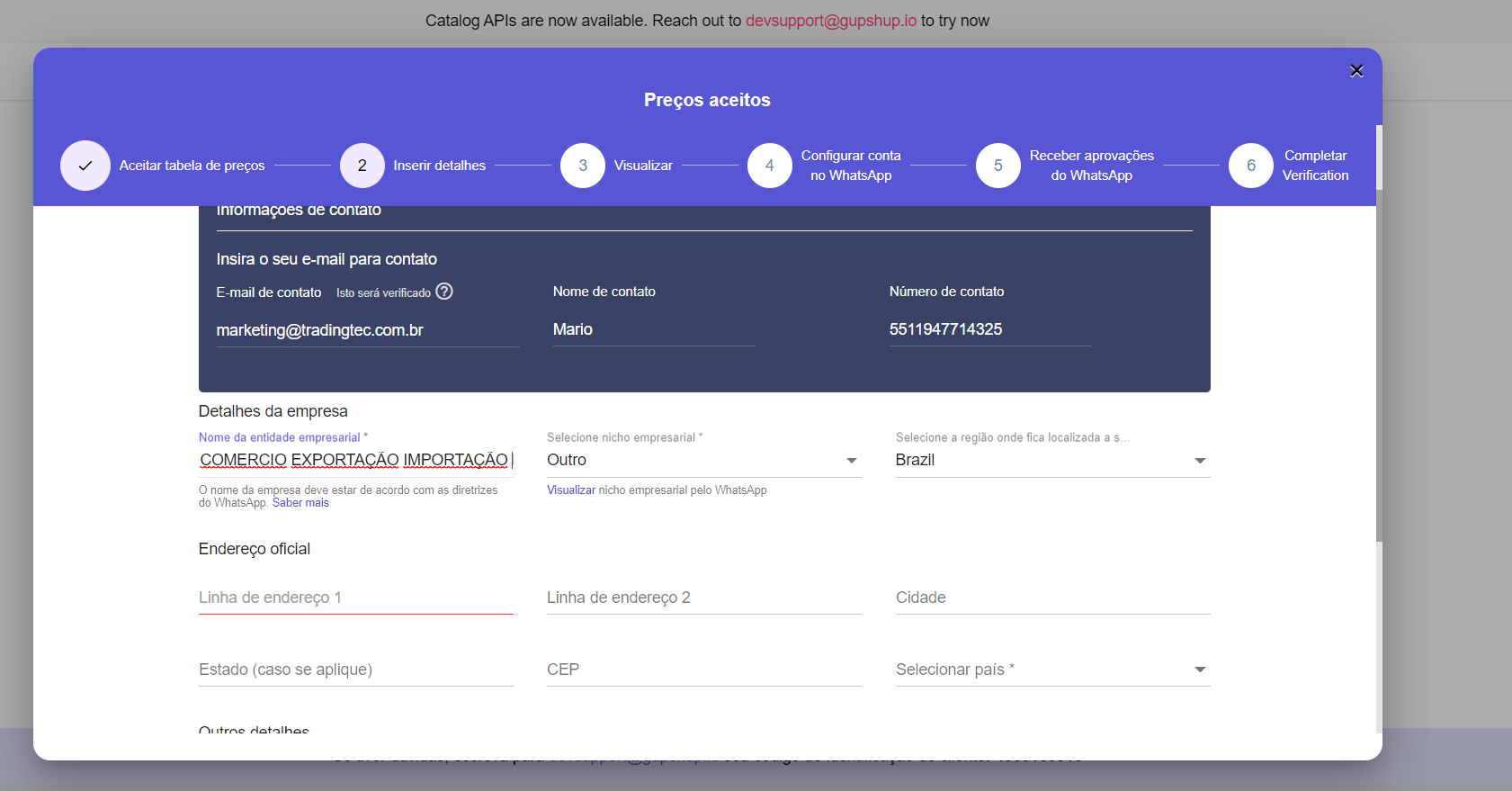
- Inserir detalhes do contato e da empresa
Contact Details (Detalhes do contato)
- Digite um endereço de email para contato. Ele será o email que ficará visível no perfil do seu whatsapp.
- Insira o nome da pessoa responsável pela comunicação com a GupShup.
- Coloque o número de telefone desse responsável, para caso a GupShup precise entrar em contato via telefone.
Business Details (Detalhes da empresa)
- Digite o nome da sua empresa. Lembrando que ele deve estar de acordo com as diretrizes do WhatsApp. Você pode conferir clicando nesse link.
- Selecione o ramo da sua empresa. Para ter o número aprovado, o seu ramo de negócio também precisa seguir as políticas comerciais do WhatsApp.
- Selecione o país onde a sede da sua empresa está localizada.
Official Address (Endereço da empresa)
- Insira o endereço completo da sua empresa (ficará visível no seu perfil)
Other Details (Outros detalhes)
- Insira a URL da fanpage da sua empresa no Facebook, juntamente com o país.
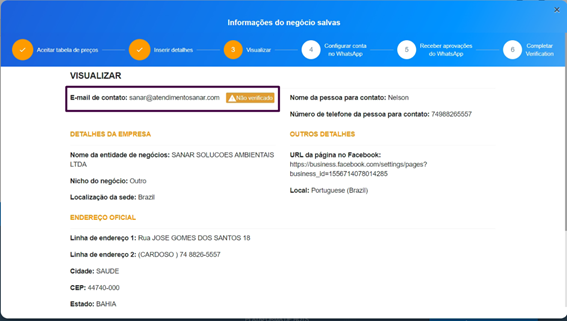
- Confirme no seu email a verificação da conta(Se o cliente tiver passado login e senha pra gente, não precisaremos ligar pra ele)
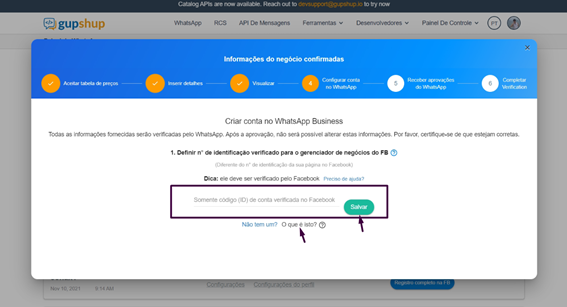
- Coloque aqui o Número de identificação do Gerenciador de Negócios, que você vai achar no seu Facebook Business, em informações da conta. Se não sabe onde encontrar, clique em “O que é isto?” que ele irá te redirecionar pra pagina que contem o código.
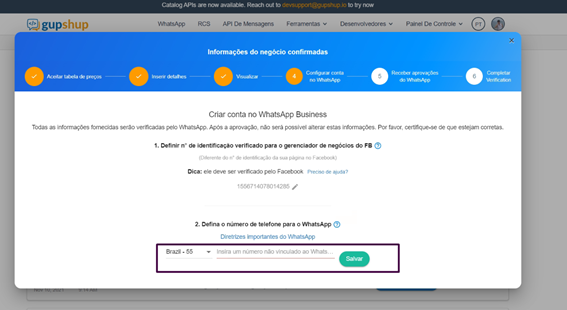
- Defina aqui o número que você vai usar no WhatsApp API Oficial . ( sugerimos que seja um número novo que não tenha WhatsApp ativo nele)
- Caso não seja, e esteja utilizando o número que deseja usar em algum celular, pode incluir o número aqui. Não precisa excluir a conta de WhatsApp dele nesse momento, e pode continuar usando ele no seu celular ate os próximos passos. Avisaremos quando tiver que excluir a conta pra ativar no WhatsApp Oficial.
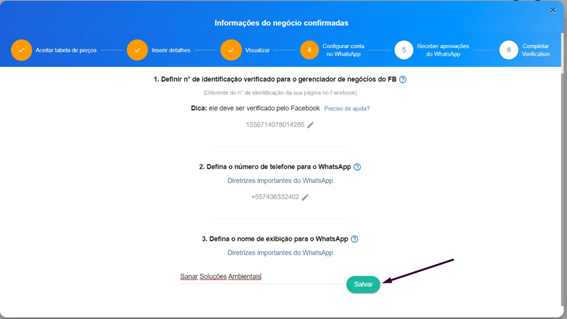
- Defina o nome de exibição, que você queira que seja exibido no perfil do seu WhatsApp
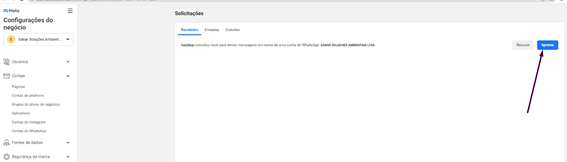
- Agora vá na sua conta do Facebook Business e aprove o convite do aplicativo da Gupshup.
- Para ir direto ao lugar de aprovação, tem que estar logado no seu Facebook Business, e clicar no link na foto abaixo “ir para o Facebook e aprovar”
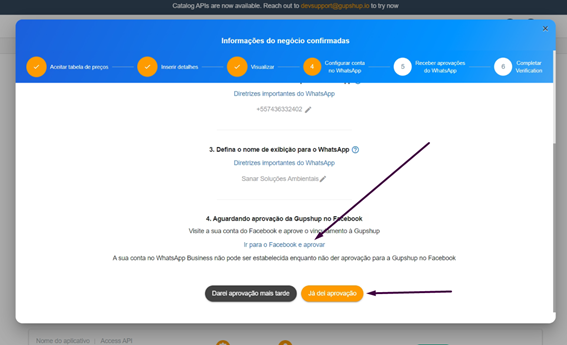
- Clique em Aprovar e volte na tela da gupshup e marque , "já pedi pra aprovar"!
- Pronto!! Agora o processo burocrático acabou e é só aguardar de 1 a 5 dias, pra o facebook aprovar sua conta de WhatsApp. A gupshup irá lhe avisar por email. Pode ser que aconteça bem rápido porem pode demorar o prazo estipulado
- Assim que aprovada, basta enviar um email para noc@sonavoip.com.br, dizendo que sua aprovação do facebook foi feita, e seguir o passo a passo abaixo do link pra integrar seu Gupshup ao Sonax chat
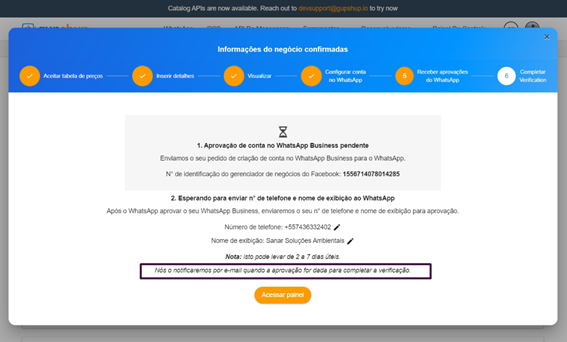
- Agora é esperar o seu aplicativo ficar com o Status "Completar Verificação". Não adianta seguir os proximos passos, caso ele esteja em status aguardando aprovação! Pode ser que demore de 1 a 5 dias para a Gupshup aprovar seu nome. Normalmente é rapido, mas temos que aguardar!
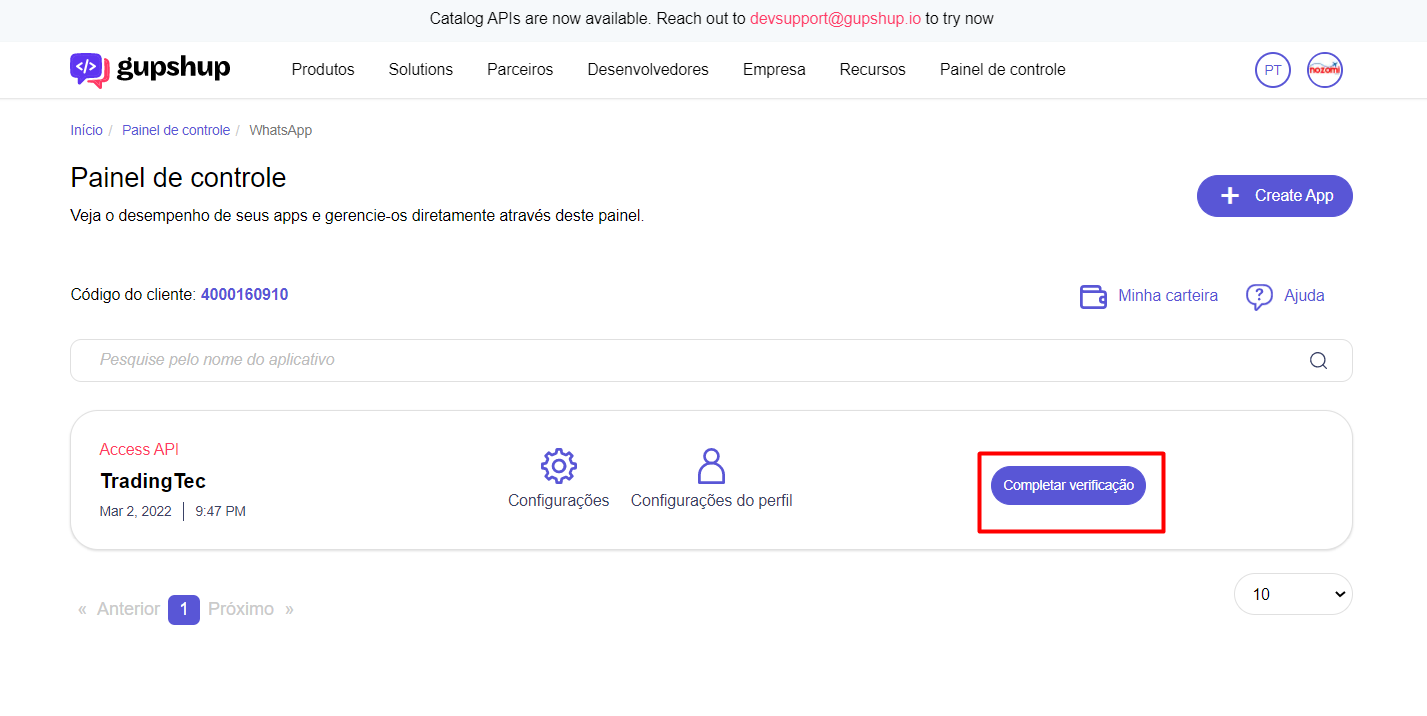
- Clique em "Completar Verificação",
- Clique em Solicitar código
- Nesse momento , caso você esteja ativando o WhatsApp em um número que já tenha uma conta valida de Whatsapp em aplicativo ou emulador. Você terá que excluir sua conta de whatsapp. Lembrando que não é excluir o aplicativo e sim a conta de whatsapp. Nesse momento você perderá todas as conversas e depois não conseguirá mais recuperar as mesma!
- Utilize por Solicitar código via SMS caso o número que deseja instalar WhatsApp seja um celular
- Utilize Solicitar código via chamada, caso esteja intalando o WhatsApp em um número de telefone Fixo
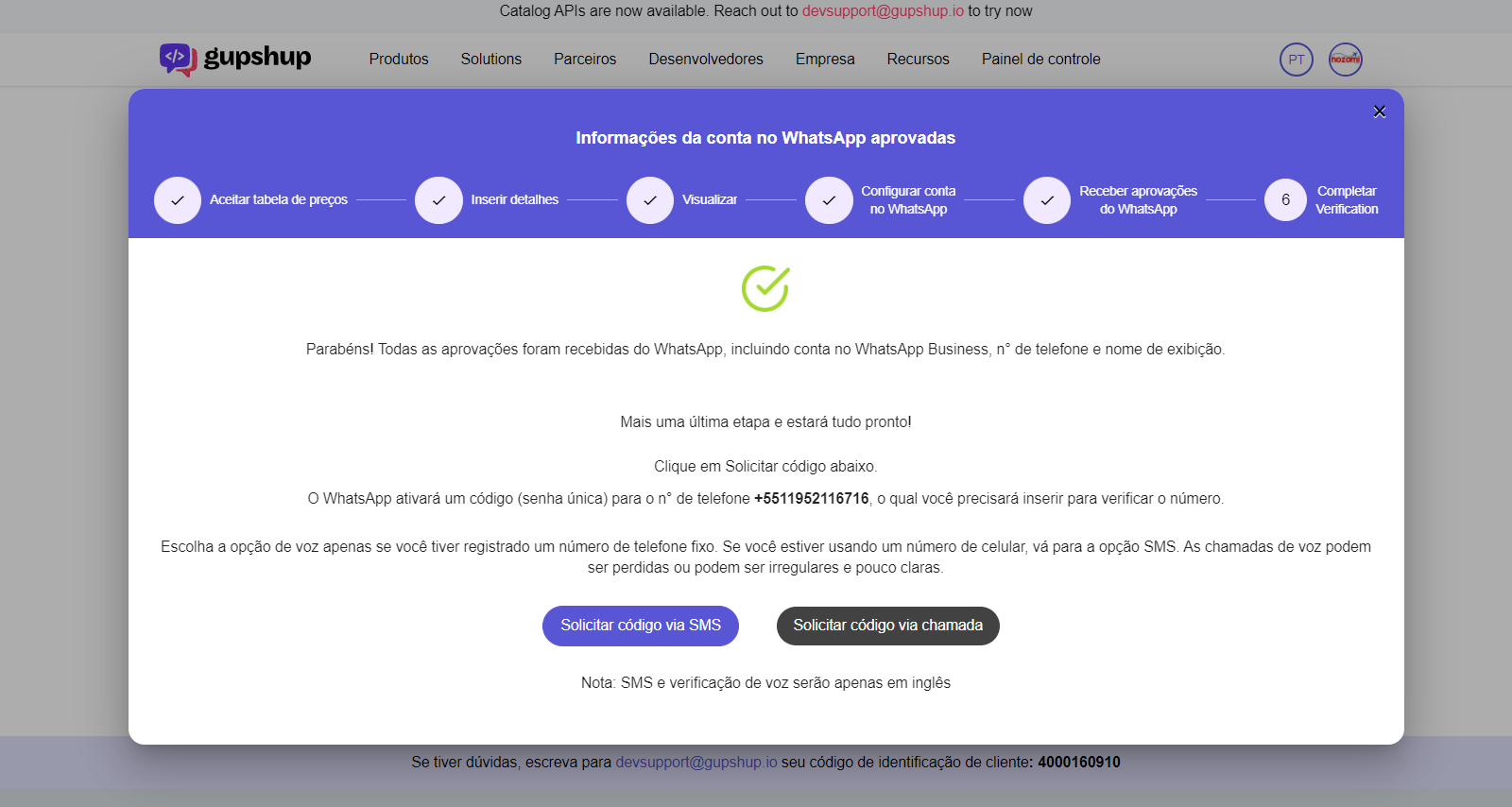
- Assim que recebido o codigo, você irá colocar ele no campo e clicar em enviar
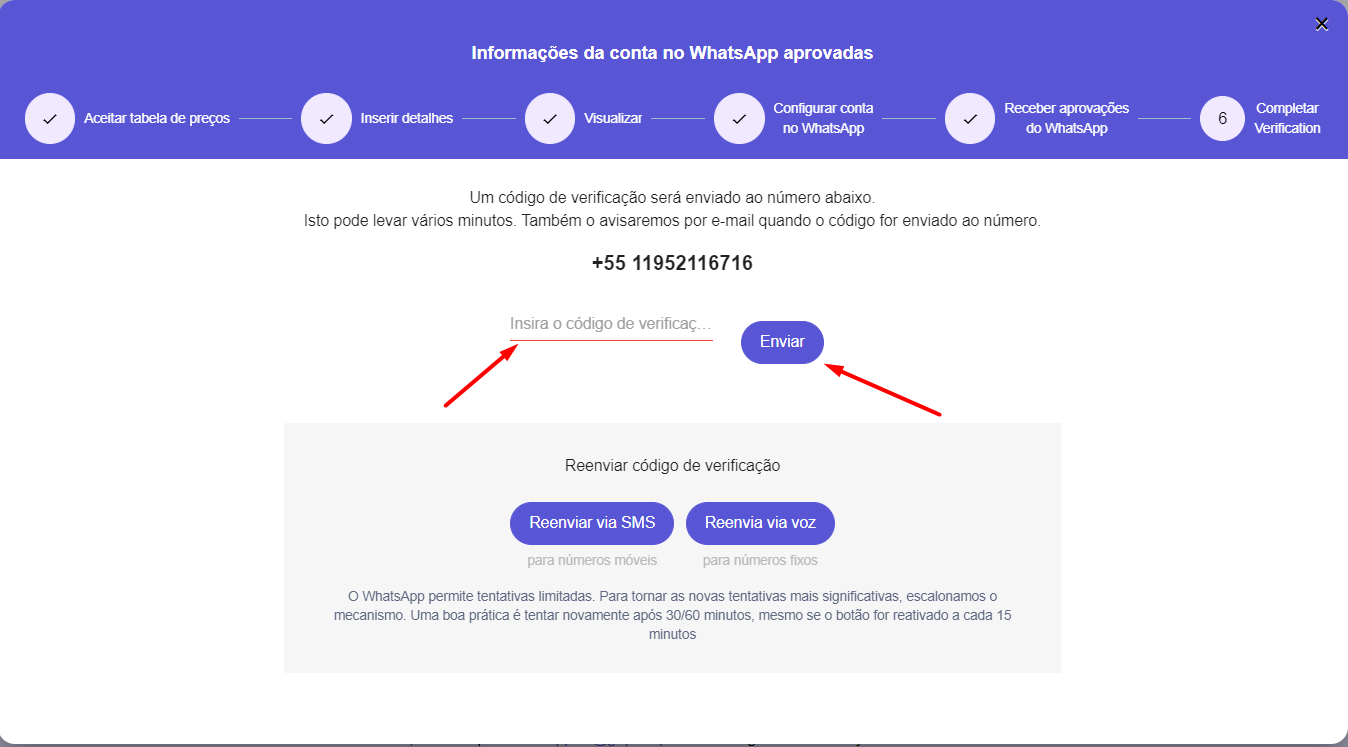
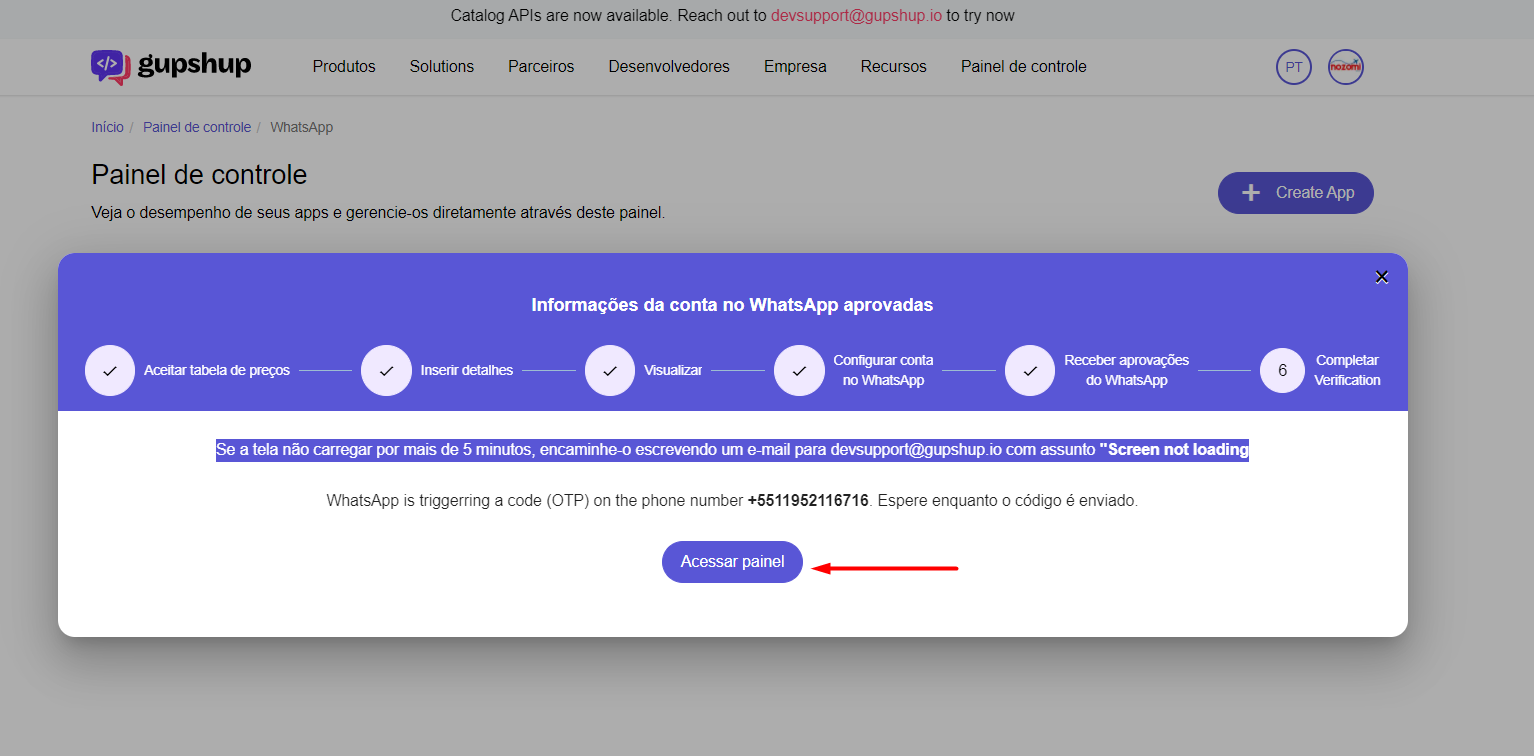
- Assim que você confirmar o codigo irá atualizar pra essa tela e você clica em Acessar painel
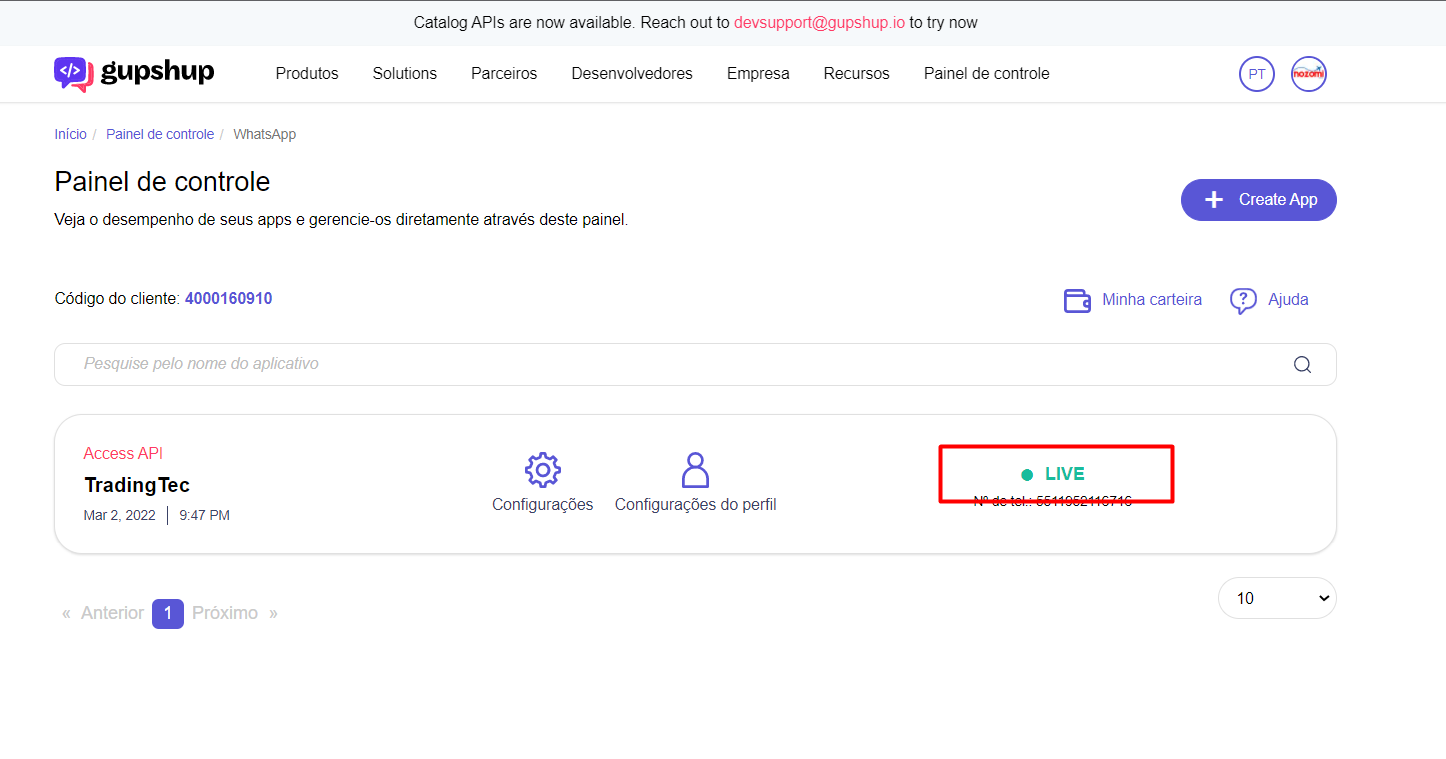
- Seu aplicativo tem que estar com o status LIVE. Dessa forma, o processo foi finalizado, agora basta você seguir os proximos passos!
5 - Agora basta você seguir os passos abaixo para criar um template e conectar seu WhatsApp API Oficial ao Sonax Chat:
- https://conteudo.sonax.net.br/kb/article/244036/como-criar-templates-de-mensagens-modelo-para-whatsapp-business-?ticketId=&q=api%20oficial
- https://conteudo.sonax.net.br/kb/article/244035/como-integrar-o-canal-whatsapp-gupshup-sonax-chat?ticketId=&q=api%20oficial