Neste tutorial, vamos lhe mostrar como excluir e refazer uma conexão no Sonax Chat.
Este processo lhe permite trocar o número que está conectado na plataforma ou refazer uma conexão perdida com o mesmo número.
Segue abaixo uma vídeo aula e também o passo a passo detalhado desta função:
Obs: Para fazer esta configuração você precisa estar logado ao seu painel de administrador do Sonax Chat no endereço chat.sonax.net.br, caso você não tenha os dados de acesso verifique em seu e-mail as credenciais que encaminhamos na ativação ou solicite o suporte através do chat online no site sonax.net.br
Vídeo aula completa:
Passo a passo:
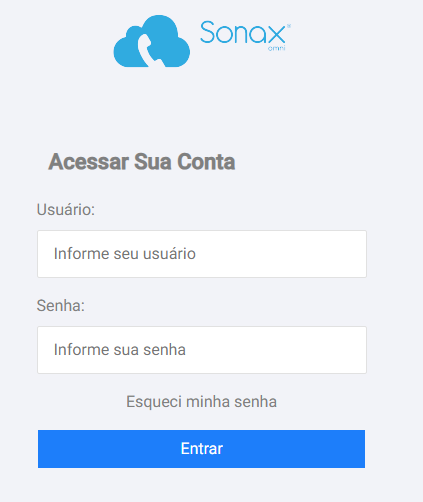
Acesse seu portal administrativo no endereço chat.sonax.net.br
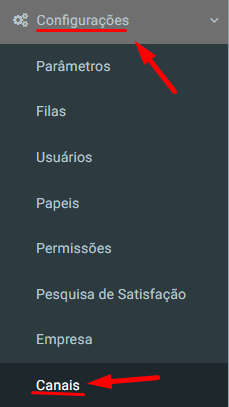
Acesse o menu Configurações e Canais:
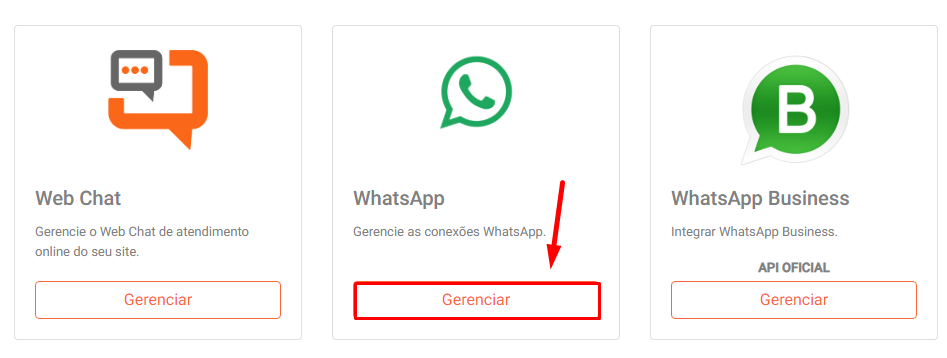
Em WhatsApp clique em Gerenciar:
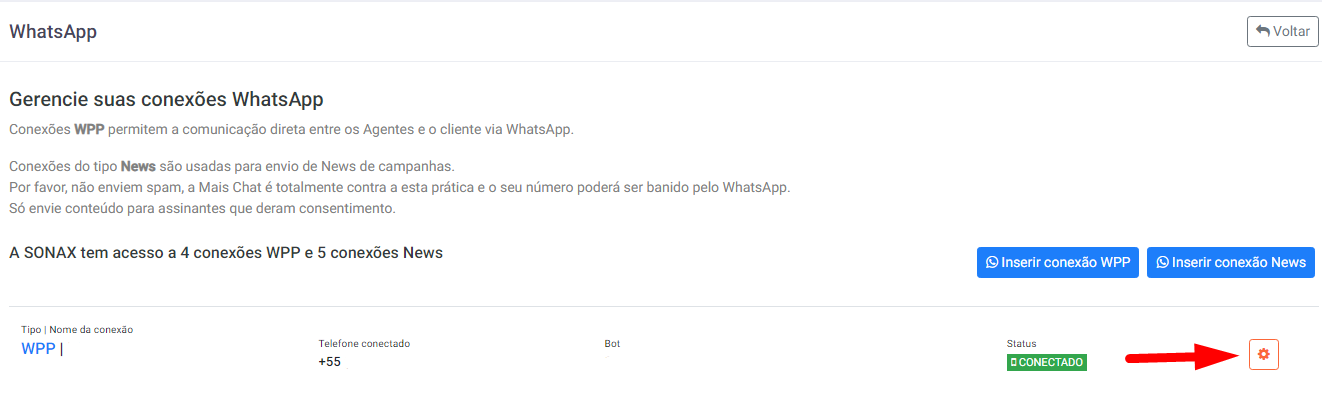
Em frente à conexão que deseja excluir clique no ícone da engrenagem:
Agora clique no menu Parametrizações e verifique quais foram as configurações de parametrizações realizadas:
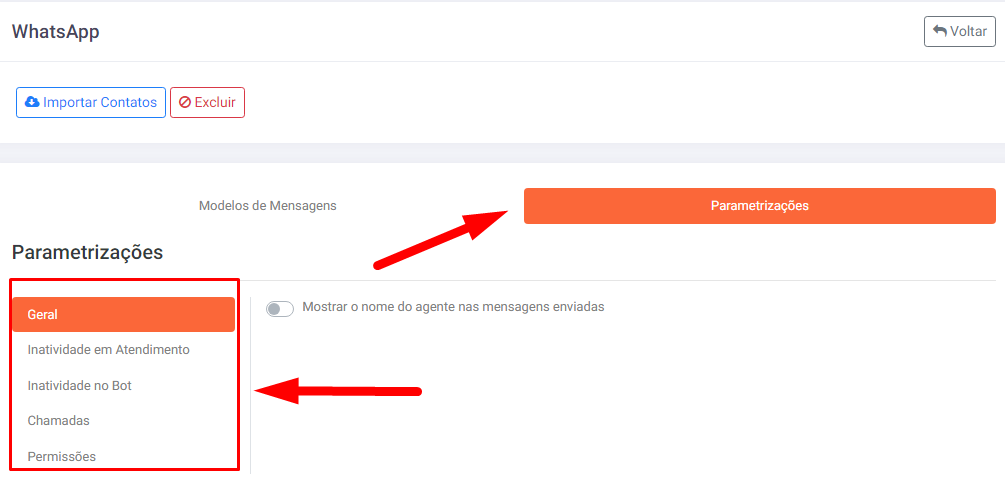
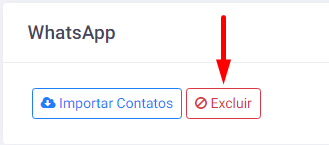
Após verificado, clique em Excluir:
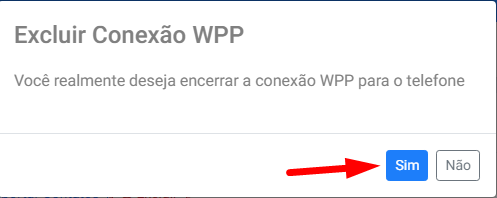
Confirme a exclusão, clicando em SIM:
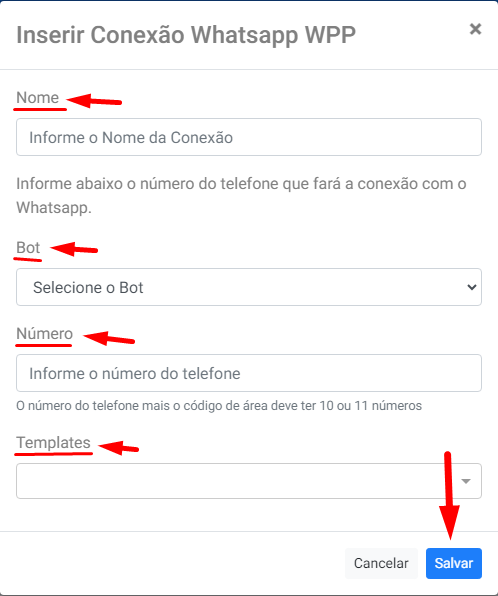
Feita a exclusão, clique em inserir conexão WPP:

Informe o Nome, BOT, Número do WhatsApp e Templates de sua conexão:
Nome: nome interno para a conexão, no qual não será exibido nos atendimentos;
BOT: robô inicial de atendimento, no qual fará a recepção dos clientes;
Número do WhatsApp: número cadastrado em seu WhatsApp, no qual os clientes entrarão em contato;
Templates: templates cadastradas antes da exclusão da conexão, no qual são mensagens pré cadastradas para contatos ativos;
Em frente à conexão inserida clique no ícone da engrenagem:

Pelo WhatsApp que deseja conectar, faça a leitura do QR code: (lembre-se de não conectar o WhatsApp web neste mesmo número que está inserindo a conexão)
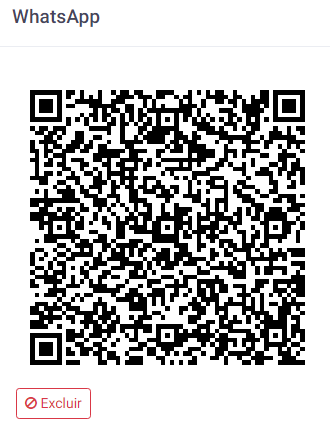
Aguarde o sistema atualizar o status para Conectado:
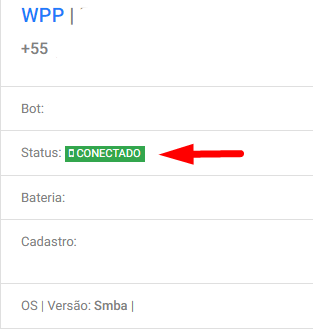
Pronto! Sua conexão de WhatsApp foi inserida!
Agora você terá que reconfigurar os menus de Parametrizações de seu Sonax Chat!
Para mostrar o nome do agente nas mensagens enviadas, clique aqui.
Para aprender a configurar a inatividade durante o atendimento, clique aqui.
Para aprender a configurar a inatividade no Bot, clique aqui.