Neste tutorial iremos mostrar o processo para criação de carga horária para os agentes.
A funcionalidade de carga horária permite registrar turnos de horários de trabalho para cada agente ou departamento, para que o sistema seja utilizado como um ponto eletrônico dentro da empresa.
Segue abaixo uma vídeo aula e também o passo a passo detalhado desta função:
Obs: Para esta edição você precisa estar logado ao seu painel de administrador do Pabx Virtual Sonax no endereço pabxcloud.sonax.net.br, caso você não tenha os dados de acesso verifique em seu e-mail as credenciais que encaminhamos na ativação ou solicite o suporte através do chat online no site sonax.net.br.
Vídeo aula completa:
Passo a passo:
Acesse seu portal administrativo no endereço pabxcloud.sonax.net.br.
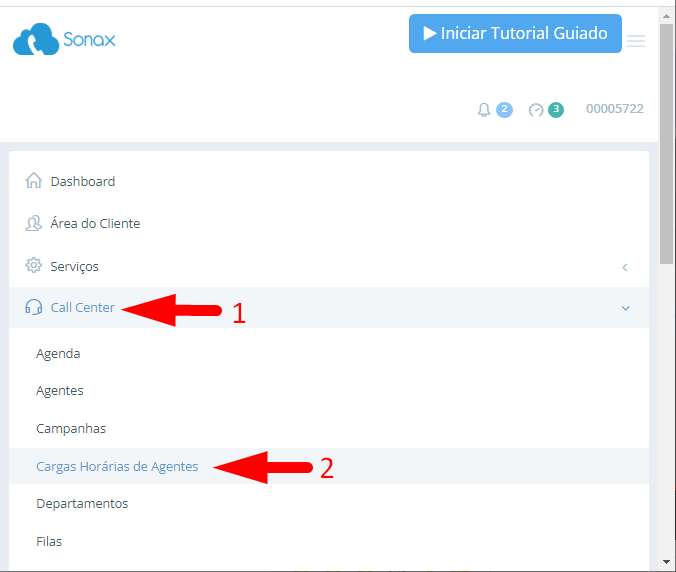
Acesse o menu Call Center e logo depois clique em Carga Horária de Agentes:
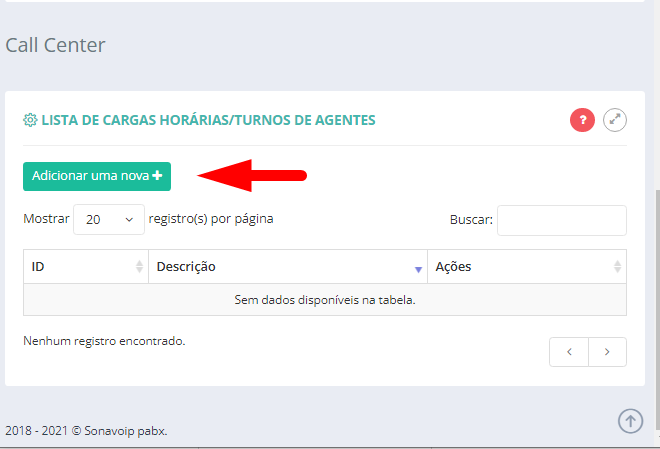
Nesta tela podemos editar ou cadastrar novas cargas horárias para os agentes. Para adicionar , clique em Adicionar uma nova +:
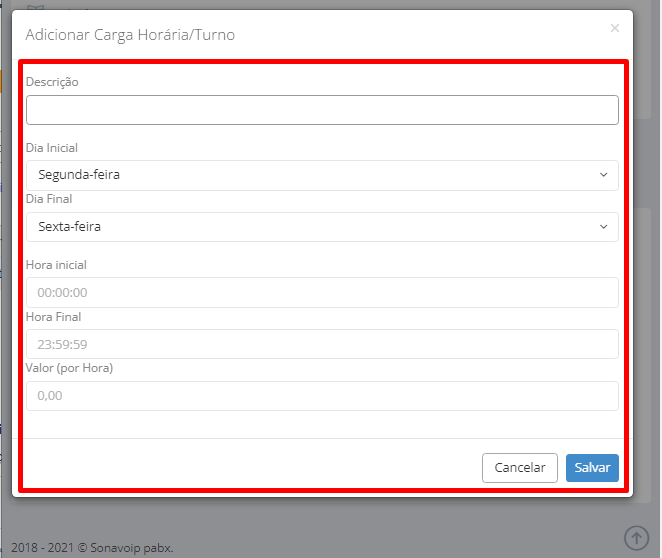
Preencha com as métricas para a configuração da carga horária:
Descrição: Insira uma descrição para fácil identificação de sua carga horária.
Dia inicial: Informe o dia inicial da semana da carga horária do departamento/agente, exemplo: segunda-feira.
Dia final: Informe o ultimo dia da carga horária do departamento/agente, exemplo: sexta-feira ou sábado.
Hora inicial: Informe a hora em que o operador inicia o expediente de trabalho.
Hora final: Informe a hora em que o operador encerra o expediente de trabalho.
Valor: caso o operador/departamento receba por hora trabalhada, pode ser informado o valor/hora pago para ele. Este campo não tem o preenchimento obrigatório.
Após inserir os dados necessários, clique em Salvar.
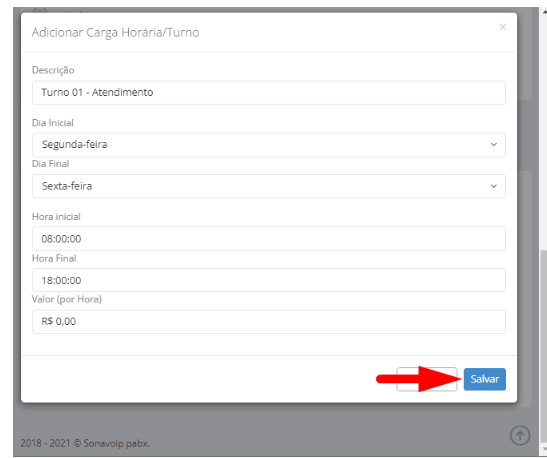
Pronto! Sua carga horária já está criada. Agora você pode vincular a carga horária a uma agente ou a um departamento.
Para vincular a carga horária criada a um departamento, saiba mais clicando aqui.
Ou caso precise vincular carga horária a um agente, clique aqui.
Com as cargas horárias criadas e vinculadas, você pode gerar relatórios de seus agentes.
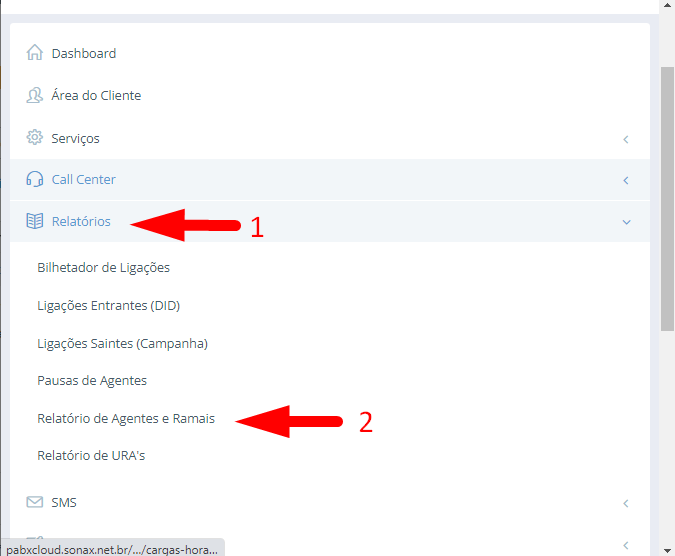
Para visualizar os horários dos operadores, conforme as cargas horárias configuradas, acesse o menu Relatórios e clique em Relatório de Agentes e Ramais:
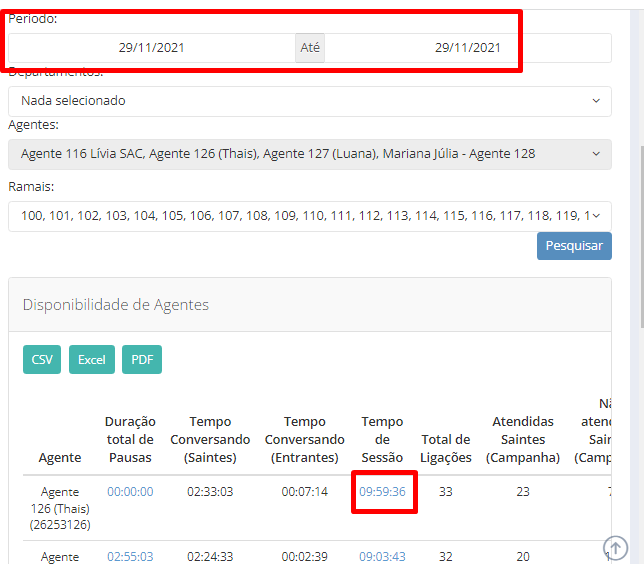
Dentro do relatório, informe o período desejado e clique no valor de tempo do campo Tempo de Sessão.
Obs: O sistema só apresenta tempo de sessão para operadores que fazem login da sessão agente.sonax.net.br frequentemente conforme seu expediente. É necessário logar e deslogar.
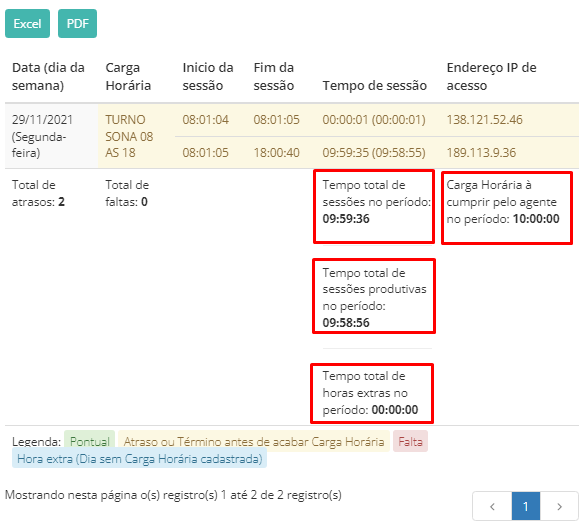
Ao clicar neste valor, você será direcionado a uma nova tela com o detalhamento da carga horária do operador, onde:
- Data (dia da semana): apresenta informação individual de cada dia conforme o período selecionado;
- Carga horária: informa o nome da carga horária que o operador está vinculado;
- Inicio de Sessão: informa o horário de login do operador na data exibida;
- Fim da Sessão: informa o horário de logout do operador na data exibida;
- Tempo de sessão: apresenta o tempo total que o operador ficou com a sessão ativa;
- Endereço IP de acesso: apresenta informação do endereço de IP que aquela sessão foi ativa;
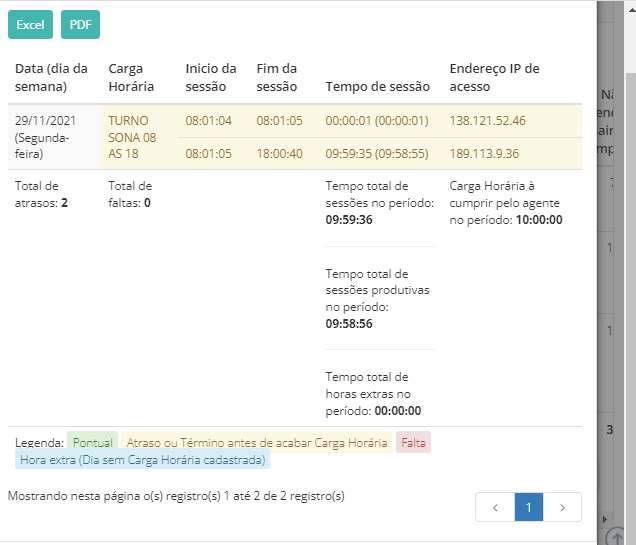
Além disto o sistema informa também ao supervisor os seguintes indicativos:
- Carga horária a cumprir pelo agente no período: carga horária cadastrada para o operador.
- Tempo total de sessões no período: tempo total que o operador esteve logado no período selecionado.
- Tempo total de sessões produtivas no período: tempo total que o operador esteve produtivo dentro do período logado.
- Tempo total de horas extras no período: cálculo de horas extras caso o operador exceda a carga horária definida.