Neste tutorial, vamos lhe mostrar como configurar o Zoiper em seu Iphone.
Esta configuração permite registrar seu ramal ou conta Sip para utilização da telefonia Voip.
Segue abaixo uma vídeo aula e também o passo a passo detalhado desta função:
Obs: Para configurar você precisa ter acesso ao dados do ramal ou conta Sip. Caso você não tenha os dados de acesso verifique em seu e-mail as credenciais que encaminhamos na ativação ou solicite o suporte através do chat online no site sonax.net.br
Vídeo aula completa:
Passo a passo:
Para realizarmos as configurações, primeiro iremos no Aplicativo APP STORE e baixamos o softphone ZOIPER.
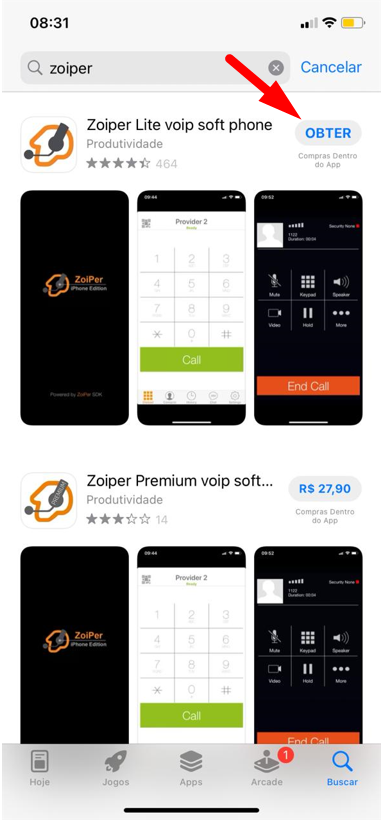
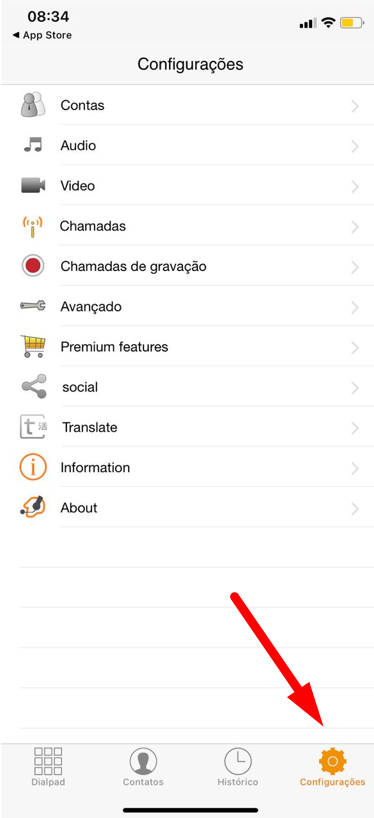
Após o download, vamos abrir o aplicativo, permitir todas as solicitações do aplicativo e vamos em CONFIGURAÇÕES.
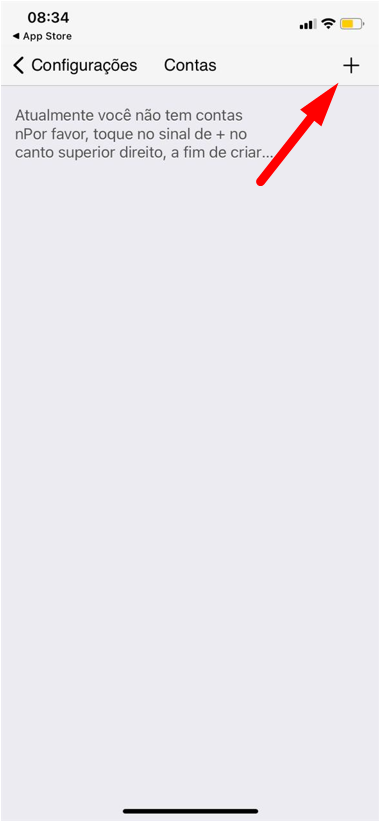
Dentro de configurações vamos clicar no símbolo de + (mais) no canto superior direito.
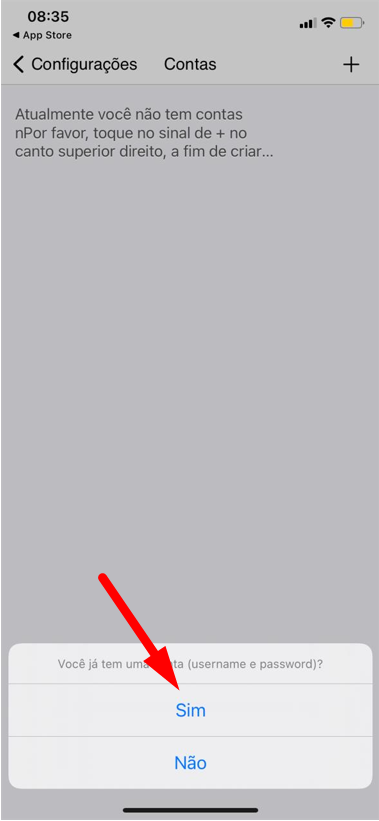
O aplicativo irá abrir uma pergunta "VOCÊ JÁ TEM UMA CONTA (USERNAME E PASSWORD)?" Clique em SIM.
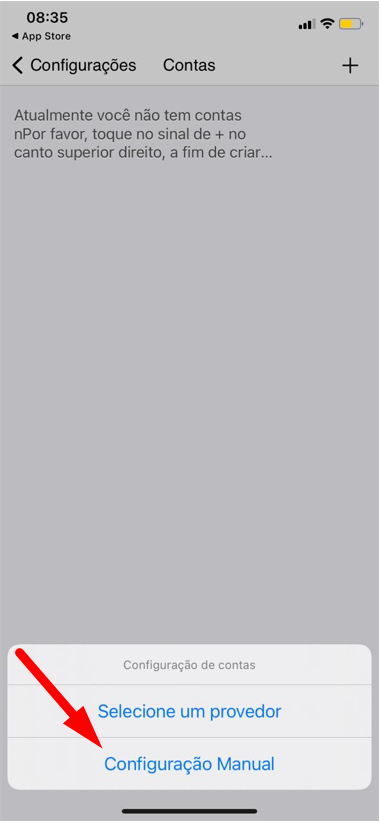
Na próxima tela exibida, clique em CONFIGURAÇÃO MANUAL
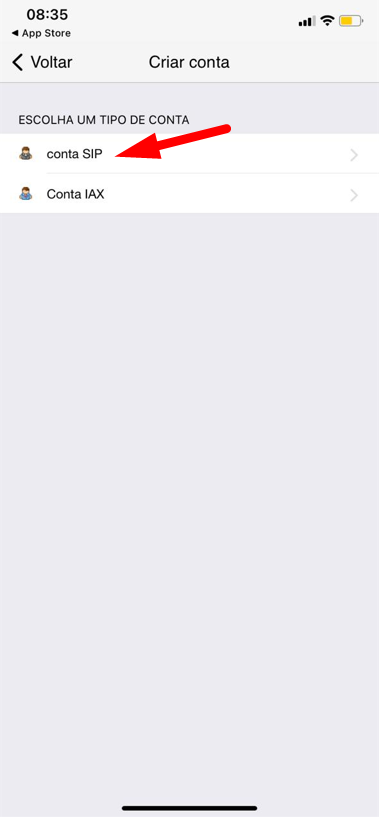
No tipo de conta, selecione CONTA SIP
Na próxima tela, vamos inserir os dados de usuário, senha e domínio. Estes dados são enviados ao responsável no email cadastrado na contratação.
NOME DA CONTA: será o Usuário SIP informado no email, contendo número do ramal + sequencia de 4 (quatro) zeros + código da conta. (Exemplo: 1010000xxxx)
DOMAIN: Será o Domain/Host no email. ipbx.sonax.net.br ou ipbx.sonax.net.br:5080
NOME DE USUÁRIO: Será novamente o Usuário SIP no email. Número do ramal + sequencia de 4 (quatro) zeros + código da conta. (Exemplo: 1010000xxxx)
PASSWORD: Será a Senha no email. A senha é única para cada ramal.
CALLERID: Será novamente o Usuário SIP no email. Número do ramal + sequencia de 4 (quatro) zeros + código da conta. (Exemplo: 1010000xxxx)
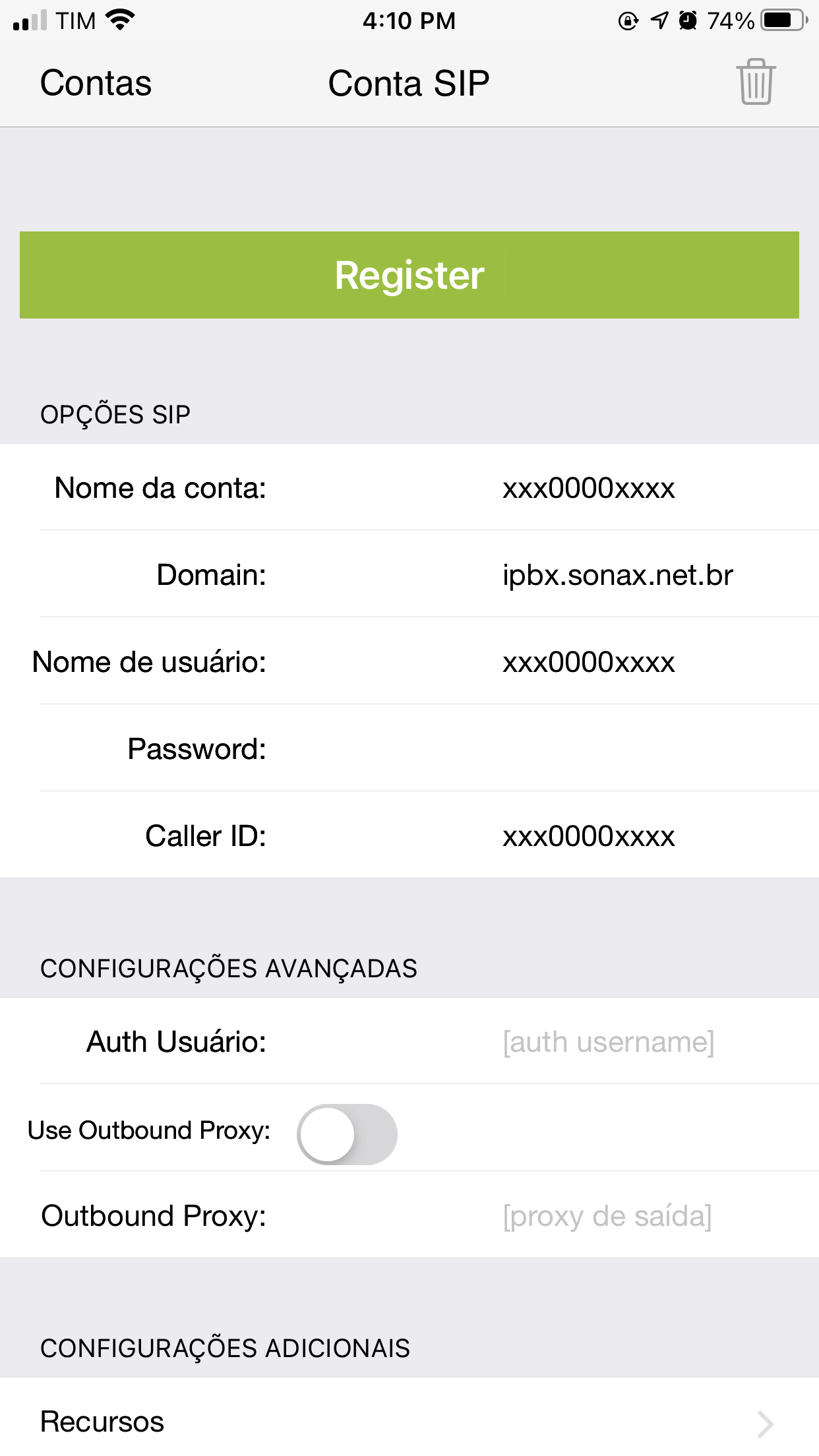
Após a inserção dos dados, vamos clicar em REGISTER, e estando os dados preenchidos corretamente, ele irá retornar Registrado.
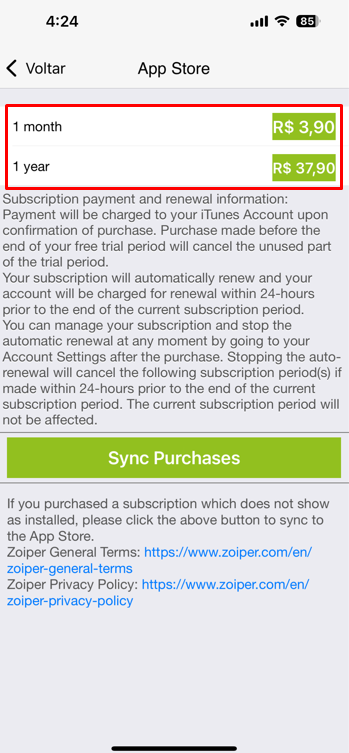
Para o funcionamento em segundo plano, será necessário a assinatura do aplicativo, no valor de R$3,90 ao mês.
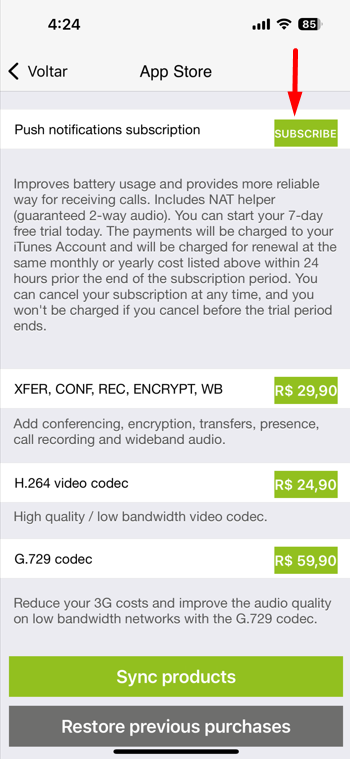
Para a assinatura, acesse o menu Configurações e em Premium Features.
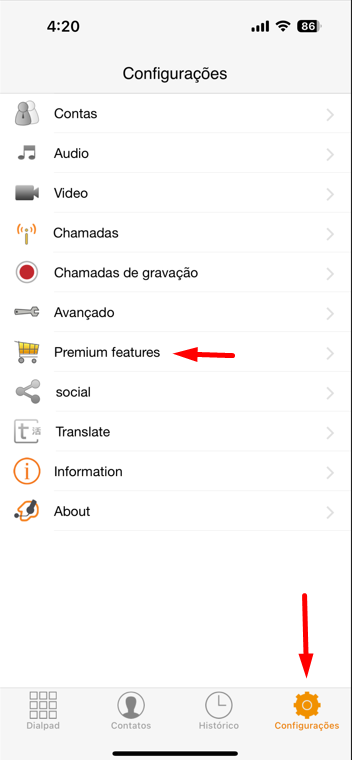
Na próxima tela, toque em Subscribe no campo Push Notifications Subscription
O aplicativo dará a opção mensal, de R$3,90 ou a opção anual, de R$37,90. Basta selecionar a de preferência.
Pronto, seu ramal já está pronto para uso!